
Un PC HS, qui lâche ne le fait pas du jour au lendemain mais plutôt sur une période donnée et après une accumulation de signaux. Dans la majorité des cas, plusieurs symptômes apparaissent progressivement.
Ainsi, un ordinateur qui commence à montrer des signes de faiblesse doit être vérifié selon les symptômes et sur différents points afin de vite réparer ce qui doit l’être.
Savoir les reconnaître permet d’éviter la perte de données, les interruptions d’activité et des coûts de réparation plus importants. Voici les principaux signaux qui indiquent qu’un PC arrive en fin de vie.
💡 N’hésitez pas à cliquer sur les mots clés pour voir nos tutos et réparer rapidement votre PC avant qu’il ne soit trop tard 💀
🎁Téléchargez votre guide gratuit en fin d’article :
✔️ Les signes qui indiquent qu’un PC va lâcher
✔️ Les vérifications simples à faire
✔️ Quand réparer… et quand remplacer
PC HS : Quels sont les premiers signes d’un PC qui lâche ?
Un ordinateur montre généralement plusieurs signes avant-coureurs. Identifier ces premiers symptômes permet d’anticiper les problèmes, de protéger ses données et d’éviter une interruption soudaine de son activité. En voici les principales.
Un ordinateur HS devient anormalement lent
Un ralentissement global est souvent le premier signe visible d’un ordinateur en fin de vie. S’il met beaucoup plus de temps à ouvrir des logiciels, naviguer sur Internet ou exécuter des tâches simples, cela peut indiquer une usure du matériel ou un système saturé.
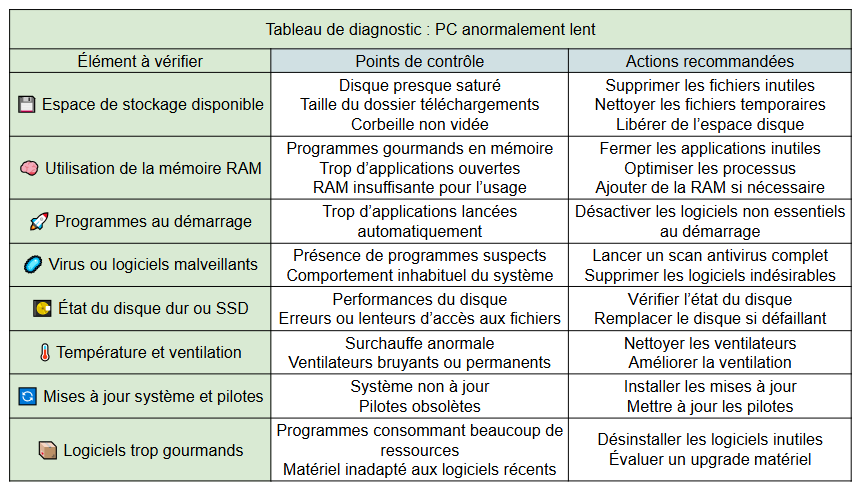
Pour en être certain, voici les points à vérifier.
Espace de stockage disponible
- Vérifier si le disque est presque saturé
- Supprimer les fichiers inutiles ou temporaires
- Contrôler la taille du dossier téléchargements et de la corbeille
Utilisation de la mémoire RAM
- Vérifier les programmes qui consomment beaucoup de mémoire vive et vider le cache
- Contrôler le nombre d’applications ouvertes simultanément
- Évaluer si la quantité de RAM est suffisante pour l’usage
- Ajouter de la RAM si nécessaire et si votre RAM n’est pass soudée
Programmes qui se lancent au démarrage
- Identifier les logiciels inutiles qui ralentissent le démarrage
- Désactiver les applications non essentielles au lancement
Présence de virus ou logiciels malveillants
- Lancer un scan antivirus complet
- Vérifier l’installation de programmes inconnus ou suspects
État du disque : HDD ou SSD HS ?
- Contrôler les performances du disque soit par logiciels spécialisés soit par la commande « « chkdsk » sous Windows pour vérifier et réparer ses disques HDD ou SSD »
- Vérifier l’apparition d’erreurs ou de lenteurs d’accès aux fichiers
Température et ventilation du PC HS
- Vérifier si l’ordinateur chauffe anormalement
- Écouter si les ventilateurs tournent en permanence ou font du bruit
Mises à jour du système et des pilotes
- Vérifier que le système d’exploitation est à jour (Windows, MacOS, Linux…)
- Mettre à jour les pilotes matériels
Logiciels ou applications trop gourmands
- Identifier les programmes qui consomment beaucoup de ressources
- Vérifier si le matériel est encore adapté aux logiciels utilisés comme : « Windows 11 : Logiciel pour tester la compatibilité des composants du PC » ou « Mac Intel, fin des mises à jour macOS : quel impact sur le reconditionné ? »
- Des temps de démarrage et d’arrêt qui s’allongent
Lorsqu’un PC est en bonne santé, il répond dans les secondes qui suivent le démarrage ou mise à l’arrêt. C’est-à-dire en quelques secondes il s’allume et s’éteint, surtout s’il est équipé d’un SSD. Lorsque le temps de démarrage dépasse une à deux minutes, ou que l’arrêt du système semble interminable, cela peut révéler un problème sous-jacent.
👉 Lorsque ces symptômes apparaissent de manière régulière, ils peuvent indiquer que le stockage commence à fatiguer ou que la configuration n’est plus adaptée aux besoins actuels.
Dans un contexte professionnel, ces ralentissements répétés impactent directement la productivité. Un temps de démarrage trop long, multiplié par plusieurs collaborateurs, représente rapidement une perte de temps significative.
Il est donc recommandé de vérifier les points cités plus haut.
PC HS : Des logiciels qui plantent ou se ferment seuls
Lorsque des applications se bloquent, affichent un message d’erreur ou se ferment sans raison apparente, cela ne doit jamais être pris à la légère. Des plantages répétés sont souvent le signe d’un problème plus profond, qu’il soit logiciel ou matériel.
Plusieurs causes peuvent expliquer ces dysfonctionnements :
- Un manque de mémoire RAM : si l’ordinateur ne dispose pas de suffisamment de mémoire pour exécuter plusieurs tâches simultanément, les logiciels peuvent se figer ou se fermer brutalement.
- Un processeur saturé : une utilisation excessive du CPU peut entraîner des ralentissements et des arrêts inattendus d’applications.
- Un système d’exploitation instable ou corrompu : des fichiers système endommagés peuvent provoquer des erreurs fréquentes.
- Un disque dur ou SSD défaillant : des erreurs de lecture/écriture peuvent empêcher les logiciels de fonctionner correctement.
- Des conflits logiciels ou des pilotes obsolètes : certains programmes mal optimisés ou non mis à jour peuvent provoquer des crashs répétés.
- Une infection par un logiciel malveillant : certains virus perturbent volontairement le fonctionnement normal du système.
👉 Si ces plantages deviennent fréquents, cela peut indiquer que le PC qui lâche atteint ses limites matérielles ou qu’un composant commence à fatiguer.
Dans un environnement professionnel, ces interruptions répétées nuisent directement à la productivité : perte de travail non enregistré, retards, frustration des utilisateurs et risques de corruption de données.
Lorsque plusieurs logiciels plantent régulièrement, cela peut être un signal clair qu’un diagnostic plus approfondi s’impose — voire qu’un renouvellement du matériel devient plus rentable qu’une succession de correctifs.
PC HS : une surchauffe inhabituelle est un signe de PC qui lâche
Un ordinateur qui chauffe excessivement est un signal d’alerte important. Si le PC devient très chaud au toucher, si les ventilateurs tournent en permanence à pleine vitesse ou si l’appareil s’éteint brusquement, cela peut indiquer un problème de refroidissement ou une défaillance matérielle en cours.
La surchauffe est particulièrement dangereuse car elle accélère l’usure des composants internes et peut provoquer des pannes irréversibles.
Plusieurs causes peuvent être à l’origine du problème :
- Accumulation de poussière dans les ventilateurs et les grilles d’aération
- Pâte thermique usée entre le processeur et le dissipateur
- Ventilateur défectueux ou encrassé
- Utilisation intensive prolongée (logiciels lourds, multitâche excessif) ou en continu
- Ordinateur posé sur une surface mal ventilée (lit, canapé, genoux)
- Carte graphique ou processeur vieillissant qui chauffe davantage avec le temps
👉 Un PC qui surchauffe peut devenir lent, afficher des bugs graphiques ou redémarrer automatiquement pour éviter des dommages internes.
Dans un contexte professionnel, la surchauffe répétée réduit la durée de vie du matériel et peut entraîner des arrêts de production imprévus. Sur un parc informatique, ce phénomène est souvent le signe d’un manque de maintenance préventive.
Si malgré ces actions la surchauffe persiste, cela peut indiquer qu’un composant majeur (processeur, carte graphique, carte mère) commence à fatiguer. Dans ce cas, un diagnostic approfondi est recommandé afin d’éviter une panne totale.
Les pannes matérielles qui annoncent qu’un PC va lâcher
Le disque dur ou SSD montre des signes de faiblesse
Des bruits inhabituels, des fichiers corrompus ou des erreurs lors de l’ouverture de documents sont souvent liés à un support de stockage en train de lâcher.
Le système ne se lance pas à l’allumage et un message « no bootable device found »
- Voici comment résoudre l’erreur « « No bootable device found » : comment résoudre cette erreur sous Windows ? »
- Fichiers corrompus ou impossibles à ouvrir
- Messages d’erreur lors de l’enregistrement
- Bruits inhabituels (pour les disques mécaniques)
- Lenteurs importantes lors de l’accès aux données
- Ecran bleu de la mort
La batterie ne tient plus la charge (PC portable)
Sur un ordinateur portable, une batterie en fin de vie est un symptôme très courant. Avec le temps, les cycles de charge s’accumulent et la capacité diminue naturellement. Un PC qui ne tient plus que quelques minutes sans être branché, ou qui s’éteint brutalement, doit alerter, comme par exemple :
- Autonomie fortement réduite (moins de 1 à 2 heures)
- Extinction soudaine sans avertissement
- Batterie qui ne charge plus à 100%
- Message d’alerte du système (batterie à remplacer)
💡 Dans la majorité des cas, le remplacement de la batterie suffit, mais sur des machines anciennes, cela peut ne pas être rentable.
Des ventilateurs HS ou défectueux : PC très bruyant
Un ventilateur qui fait plus de bruit que d’habitude n’est jamais anodin. Si vous entendez un souffle constant, un bruit de frottement, des vibrations inhabituelles ou un bruit métallique, cela peut indiquer un problème mécanique ou une surchauffe interne.
Les ventilateurs ont pour rôle de refroidir les composants essentiels comme le processeur, la carte graphique ou l’alimentation. Lorsqu’ils deviennent bruyants ou dysfonctionnels, cela signifie souvent que l’ordinateur travaille plus que nécessaire ou que le système de refroidissement est en difficulté.
👉 Un ventilateur bruyant peut être le symptôme d’un problème plus important. Si le refroidissement devient insuffisant, le PC peut ralentir automatiquement (throttling thermique), provoquer des bugs ou s’éteindre pour éviter des dommages.
Dans un environnement professionnel, des ventilateurs constamment bruyants sur plusieurs postes peuvent révéler un manque de maintenance ou un matériel vieillissant nécessitant une révision globale.
Si le bruit persiste malgré le nettoyage, cela peut indiquer une usure avancée du matériel. Dans ce cas, un diagnostic plus approfondi permettra de déterminer si une réparation est suffisante ou si un remplacement devient plus rentable.
Des ports ou composants HS ou ne fonctionnent plus correctement
Lorsque certains éléments de l’ordinateur cessent de fonctionner normalement — ports USB instables, connexion Wi-Fi irrégulière, écran qui clignote, clavier qui répond mal — cela peut indiquer une dégradation matérielle progressive.
Ces dysfonctionnements sont souvent perçus comme “mineurs” au départ, mais ils peuvent révéler un problème plus profond au niveau de la carte mère ou d’un composant interne.
Parmi les symptômes fréquents :
- Ports USB qui ne reconnaissent plus les périphériques
- Connexion Wi-Fi ou Bluetooth instable
- Sortie HDMI ou écran externe non détecté
- Clavier ou pavé tactile capricieux
- Carte son ou micro qui fonctionne par intermittence
👉 Lorsque plusieurs ports ou composants commencent à dysfonctionner simultanément, cela peut être le signe d’une carte mère en fin de vie.
Dans un contexte professionnel, ces petits incidents répétés peuvent rapidement devenir problématiques : impossibilité de connecter des périphériques, coupures réseau, perte de productivité, interventions techniques répétées.
Si le problème persiste malgré les vérifications logicielles, une réparation peut être envisagée en boutique spécilisée. Toutefois, lorsque la carte mère est touchée, le remplacement complet de l’ordinateur devient souvent plus rentable que la réparation.
PC HS : Mises à jour impossibles ou système instable
Un ordinateur qui refuse d’installer des mises à jour ou qui devient instable après une mise à jour est un signal d’alerte important. Les mises à jour du système d’exploitation sont essentielles pour corriger les failles de sécurité, améliorer les performances et maintenir la compatibilité avec les logiciels récents.
Lorsque celles-ci échouent régulièrement ou provoquent des erreurs, cela peut révéler un problème plus profond.
👉 Un système instable est souvent le signe que l’ordinateur atteint ses limites techniques ou matérielles.
Dans un environnement professionnel, l’impossibilité d’installer les mises à jour représente un risque de sécurité majeur. Un poste non mis à jour peut devenir vulnérable aux cyberattaques, aux ransomwares et aux pertes de données.
Si malgré les actions vues précédemment le problème persiste, cela peut indiquer que le matériel n’est plus adapté aux exigences actuelles du système d’exploitation. Dans ce cas, une mise à niveau ou un renouvellement du poste devient souvent plus judicieux que des tentatives répétées de correction.
PC qui lâche : Fichiers ou données qui disparaissent sur PC HS
La disparition soudaine de fichiers, de dossiers ou de documents est l’un des signaux les plus préoccupants lorsqu’un PC commence à lâcher. Si certains fichiers deviennent introuvables, illisibles ou corrompus sans action volontaire de votre part, cela peut indiquer un problème grave.
Ce type de symptôme ne doit jamais être ignoré, car il peut annoncer une défaillance imminente du support de stockage.
👉 Dans la majorité des cas, la perte progressive de fichiers est un indicateur critique d’un stockage défaillant. Pensez à sauvegarder vos fichiers sur différents supports.
Dans un contexte professionnel, cela peut avoir des conséquences lourdes : perte de données clients, documents administratifs, bases de données ou projets en cours. Le coût indirect (temps perdu, interruption d’activité, restauration) dépasse souvent le prix du matériel lui-même.
Si le disque présente des secteurs défectueux ou des erreurs répétées, son remplacement est généralement la solution la plus sécurisée.
👉 Sauvegardez régulièrement vos données.
Comment vérifier l’état de santé de son PC ?
Les outils intégrés pour diagnostiquer son ordinateur
Les systèmes d’exploitation intègrent souvent des outils permettant d’analyser les performances et de détecter certaines anomalies. Ceci permet d’éviter d’en arriver trop vite au stade « PC HS ».
Les systèmes d’exploitation disposent d’outils permettant d’analyser :
- Performances globales
- Etat du stockage
- Stabilité système
PC HS : Les logiciels pour tester les performances et le matériel
Des logiciels spécialisés permettent de vérifier l’état du disque, de la mémoire ou du processeur afin d’anticiper les pannes. Certains outils permettent de vérifier précisément :
- Disque dur ou SSD
- Mémoire RAM
- Processeur
- Température des composants
Les vérifications simples à faire soi-même
Contrôler l’espace de stockage disponible, vérifier la température du PC ou écouter les bruits inhabituels sont des actions simples qui peuvent révéler un problème.
Vous pouvez déjà contrôler :
- L’espace de stockage disponible
- La température de l’ordinateur
- La présence de bruits inhabituels
- La rapidité globale du système
Peut-on réparer ou faut-il remplacer son ordinateur HS ?
PC HS : Les pannes réparables à moindre coût
Le remplacement d’un disque, l’ajout de mémoire ou le nettoyage interne peuvent souvent prolonger la durée de vie d’un ordinateur.
Certaines interventions peuvent prolonger efficacement la durée de vie d’un PC :
- Remplacement du disque dur ou son SSD
- Ajout de mémoire RAM
- Nettoyage interne
- Remplacement de la batterie
Quand le remplacement du PC HS devient plus rentable ?
Lorsque plusieurs composants sont défaillants ou que les performances deviennent insuffisantes pour l’usage professionnel, le remplacement peut être la solution la plus économique.
Le changement d’ordinateur devient souvent préférable lorsque :
- Plusieurs composants sont défectueux
- Les performances ne répondent plus aux besoins professionnels
- Les coûts de maintenance deviennent trop élevés
Comment prolonger la durée de vie de son PC ?
Les bonnes pratiques d’entretien pour éviter un « PC HS »
Un nettoyage régulier, une bonne ventilation et des mises à jour système fréquentes permettent de limiter les risques de panne.
Les optimisations logicielles efficaces
Supprimer les logiciels inutiles et maintenir le système à jour améliore les performances et la stabilité.
Les composants faciles à upgrader
L’ajout de mémoire vive ou le remplacement du stockage par un SSD peut redonner une seconde vie à un ordinateur.
L’alternative écologique et économique : le PC reconditionné
Lorsque votre ordinateur arrive en fin de vie, le remplacer par un PC reconditionné constitue une solution à la fois économique et responsable. Contrairement à un simple produit d’occasion, un ordinateur reconditionné est testé, contrôlé, nettoyé et remis en état avant sa remise sur le marché, garantissant ainsi son bon fonctionnement. Ce choix permet de réduire significativement l’empreinte carbone liée à la fabrication d’un matériel neuf, de limiter les déchets électroniques et de favoriser l’économie circulaire. Pour les entreprises comme pour les particuliers, le reconditionné offre des performances adaptées aux usages actuels tout en optimisant le budget informatique, souvent avec une garantie à la clé.
Le matériel reconditionné permet :
- De réduire les coûts d’équipement
- De limiter l’impact environnemental
- De bénéficier d’un matériel testé et garanti
- D’équiper rapidement une entreprise
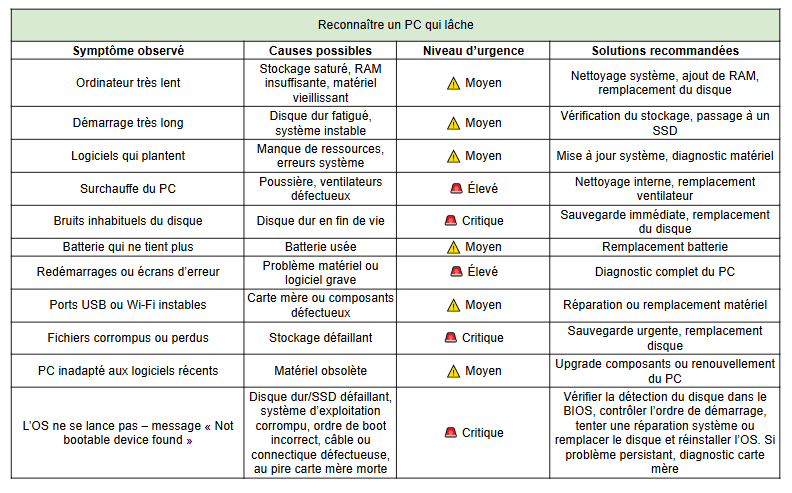
Tableau récapitulatif des signes, causes et solutions d’un PC qui lâche
Ce tableau vous permet d’identifier rapidement si votre ordinateur présente des signes de défaillance et quelles actions envisager.
Conclusion
Reconnaître les signes d’un PC qui lâche permet d’éviter de nombreuses complications, notamment la perte de données, les interruptions d’activité ou des réparations coûteuses. Ralentissements inhabituels, surchauffe, bugs système ou composants défaillants sont autant d’indicateurs qu’il ne faut pas négliger. Plus ces signaux sont identifiés tôt, plus il est possible d’agir efficacement, soit en réparant l’ordinateur, soit en anticipant son remplacement.
Pour les entreprises comme pour les particuliers, adopter une stratégie de renouvellement du matériel informatique permet d’optimiser les performances, la sécurité et les coûts à long terme. Le recours au matériel reconditionné représente aujourd’hui une alternative fiable, économique et écologique pour prolonger le cycle de vie des équipements informatiques.
Si votre ordinateur montre des signes de fatigue, réaliser un diagnostic rapide permet souvent d’éviter une panne complète et de choisir la solution la plus adaptée à vos besoins.
👉 Apprenez à reconnaître les vrais signes d’un PC en fin de vie, avant qu’il ne tombe complètement en panne avec notre petit guide gratuit :
FAQ : Les questions fréquentes sur les PC qui lâche
Comment savoir si mon disque dur est mort ?
Des lenteurs importantes, des bruits inhabituels ou des fichiers illisibles peuvent indiquer un disque défectueux.
Pourquoi mon PC s’éteint tout seul ?
Cela peut être lié à une surchauffe, un problème d’alimentation ou une batterie défaillante.
Est-il dangereux d’utiliser un PC défectueux ?
Oui, notamment en cas de risque de perte de données ou de panne totale.
Quand faut-il changer son ordinateur professionnel ?
Lorsque les performances impactent la productivité ou que les coûts de maintenance deviennent trop élevés.