
Jouer aux jeux PC sur Android, smartphone ou tablette, est probablement le rêve de nombreux gamers. Cela est probablement dû à la mobilité extrême des appareils Android et l’effet immersif induit.
Oui vous pouvez jouer aux PC sur votre smartphone ou tablette Android et (même MacOS/iOS) en mettant en place des techniques simples, comme caster votre écran avec une application, utiliser un émulateur (comme WinuLator) ou du streaming par exemple.
Découvrez les méthodes rapides et simples pour jouer à vos jeux PC préférés sur votre mobile Android.
Comment jouer à un jeu PC sur téléphone mobile ?
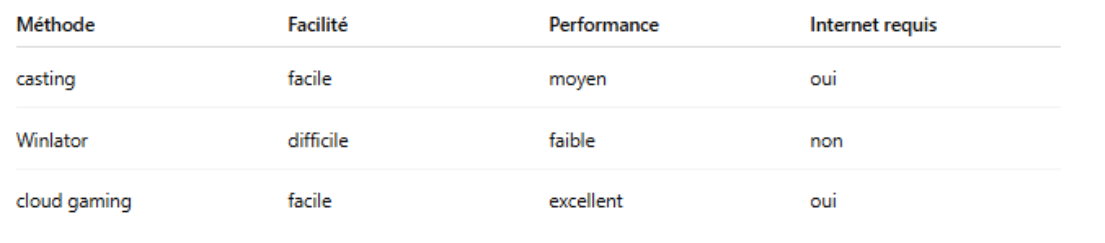
Pour profiter de vos jeux PC sur votre téléphone mobile, vous avez trois possibilités :
- Utiliser une application pour caster, diffuser le contenu de votre ordinateur sur votre Android. Comme par exemple avec « ApowerMirror ». Le terme de portage est aussi utilisé. Consultez notre article dédié : « Comment afficher son écran de smartphone Android ou iPhone, tablette sur PC ? » pour savoir comment mettre en miroir votre PC et transformer n’importe quel téléphone ou tablette, iOS ou Android, en « ordinateur ».
- Utiliser l’émulateur « WinLator » pour jouer à ses jeux PC sur Android. Notez que ce logiciel permet beaucoup plus de choses, notamment l’utilisation d’un certain nombre de programmes Windows.
- Passer par des applications spécifiques Android et compatible avec des plates-formes de streaming de jeux, cloud gaming, comme le service « GeForce now » proposé par Nvidia ou Steam etc.
Jeux PC sur Android : Quels avantages ?
Jouer à ses jeux PC préférés sur son smartphone présente différents avantages. En voici quelques-uns :
- Jouer n’importe où. Le fait de jouer sur son téléphone portable permet en effet de profiter de vos jeux PC préférés n’importe où. Évidemment, il faudra que la connexion internet soit stable.
- Disposer d’écrans supplémentaires si vous utilisez par exemple une tablette.
Avoir plus de choix de jeux. Les jeux PC disposent d’une bibliothèque très vaste, vous offrant ainsi un plus grand choix de jeux à tester sur votre Android.
→ Vous souhaitez plutôt transformer votre smartphone ou tablette en clavier, souris touchpad ? Lisez notre article dédié pour y parvenir : « Téléphone qui a du mal à charger ? Nettoyez le port de charge (ou port USB) de votre smartphone».
Utiliser une application de mise en miroir d’écran PC sur Android pour jouer ses jeux d’ordinateur sur smartphone
Les applications de mise en miroir des écrans de PC sur smartphone ou tablette Android sont particulièrement utiles pour jouer aux jeux PC sur son mobile. Nous en citerons une en exemple mais il y en a plusieurs autres.
« ApowerMirror » est une application permettant de mettre en miroir, de reproduire l’écran de votre ordinateur sur votre appareil Android, et ainsi de contrôler le PC à partir de votre appareil Android.
Pour utiliser cette application et jouer à vos jeux PC sur votre Android, voici les étapes à suivre :
- Une fois téléchargé, installez ApowerMirror sur votre PC et votre appareil Android.
- Connectez votre Android à votre PC via un câble USB ou un réseau Wi-Fi.
- Lancez ApowerMirror sur votre ordinateur et votre appareil Android.
- Sur l’Android, sélectionnez « LocalCast » afin de rechercher les périphériques disponibles et enfin, sélectionnez votre ordinateur lorsqu’il apparaît.
- Acceptez la demande de connexion sur votre PC.
- Ouvrez le jeu que vous souhaitez sur le PC.
- L’écran est alors diffusé sur votre Android grâce à l’application ApowerMirror. Vous pouvez contrôler le jeu depuis votre appareil Android.
→ Pour vous garantir une bonne expérience de jeu sur votre smartphone, la connexion internet doit être stable et suffisamment rapide. De même que le CPU de votre Android doit être assez puissant et épaulé d’une quantité de RAM suffisante pour une partie de jeu optimale. Par ailleurs, la qualité de la connexion réseau smartphone/PC influe aussi sur le rendu, veillez à ce qu’elle reste au top.
Jouer aux jeux PC sur son téléphone en utilisant l’émulateur « WinLator »
« Winlator » est une application Android gratuite permettant d’exécuter des logiciels Windows et donc, vos jeux PC Windows sur un smartphone ou une tablette Android.
La récupération des fichiers d’installation des jeux PC s’effectue par différents moyens : l’utilisation d’un câble USB, le transfert sans fil, la carte SD… Comme pour le transfert de vos fichiers MP3 ou vidéos.
→ Toutefois, il ne s’agit que d’une « console virtuelle » émulant les jeux Windows en votre possession, disponible sur votre ordinateur. Vous n’aurez donc pas accès aux jeux PC gratuitement et à volonté.
Pourquoi « WinLator » est-il puissant pour faire tourner des jeux PC sur son smartphone Android ?
WinLator n’est pas qu’un émulateur mais plutôt une combinaison d’outils et de bibliothèques permettant aux programmes spécialement conçus pour Windows de fonctionner sur des appareils Android.
Par exemple,
- Wine est une couche de compatibilité intégrée pour exécuter les logiciels Windows sur des systèmes d’exploitation différents tels que GNU/Linux et macOS.
- Les Android tournent en majorité avec une architecture ARM, alors que Windows est en architecture x64. Les « Box86 et Box64 » embarquée par WinLator assurent la compatibilité.
- Par ailleurs, la prise en charge graphique doit aussi être optimale pour pouvoir jouer aux jeux PC sur smartphone. De ce fait, Winlator intègre les outils adéquats pour assurer l’accélération graphique.
- La bibliothèque graphique Mesa3D est intégrée pour prendre en charge OpenGL, Vulkan et OpenCL.
👉 Winlator présente l’avantage de simplifier l’expérience utilisateur. Ceci, notamment du fait que l’appli intègre Wine et Box, pas besoin de les télécharger séparément.
Comment utiliser « Winlator » pour jouer aux jeux PC sur Android
Voici comment télécharger WinLator et installer, pour ensuite l’utiliser sur votre Android (smartphone ou tablette).
- Téléchargez l’application Winlator au format APK depuis la plateforme GitHub.
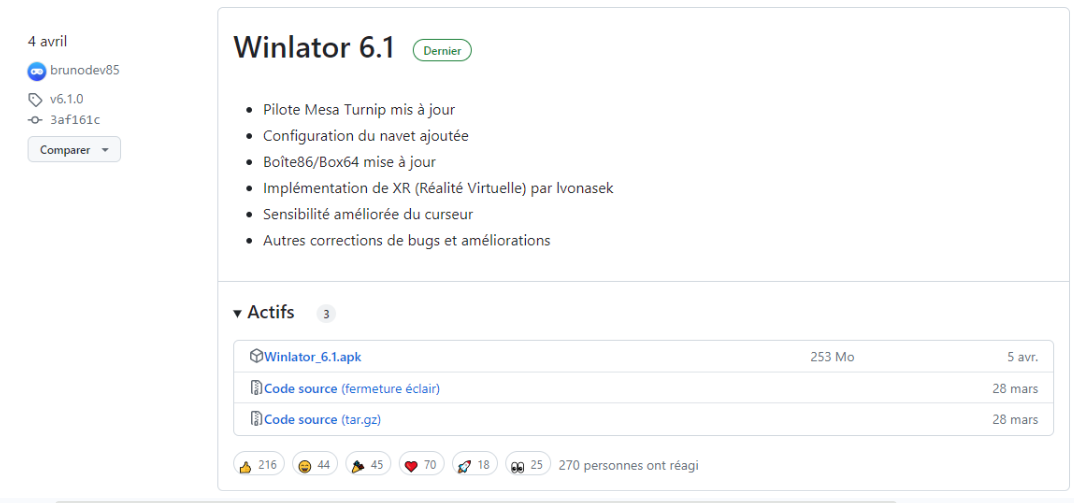
- Ensuite, installer l’appli sur votre appareil.
- Ouvrez Winlator.
- Au démarrage du programme, on vous demande de télécharger et d’installer l’image OBB de Winlator. Confirmez par « OK » et patientez pendant l’installation.
- Appuyez sur « + » pour créer un nouveau conteneur et réglez les différents paramètres selon vos préférences/la configuration de votre Android.
→ Par exemple, les paramètres « Screensize, Graphics Driver, DX Wrapper, Audio Driver, Processor Affinity, GPU Name ou Video Memory Size », sont des données techniques qui doivent s’ajuster en fonction de votre smartphone et des jeux auxquels vous allez jouer. Certains jeux anciens ne sont pas compatibles avec certaines résolutions.
- Maintenant, exécutez le conteneur en cliquant sur les trois points verticaux, puis choisissez « Run ».
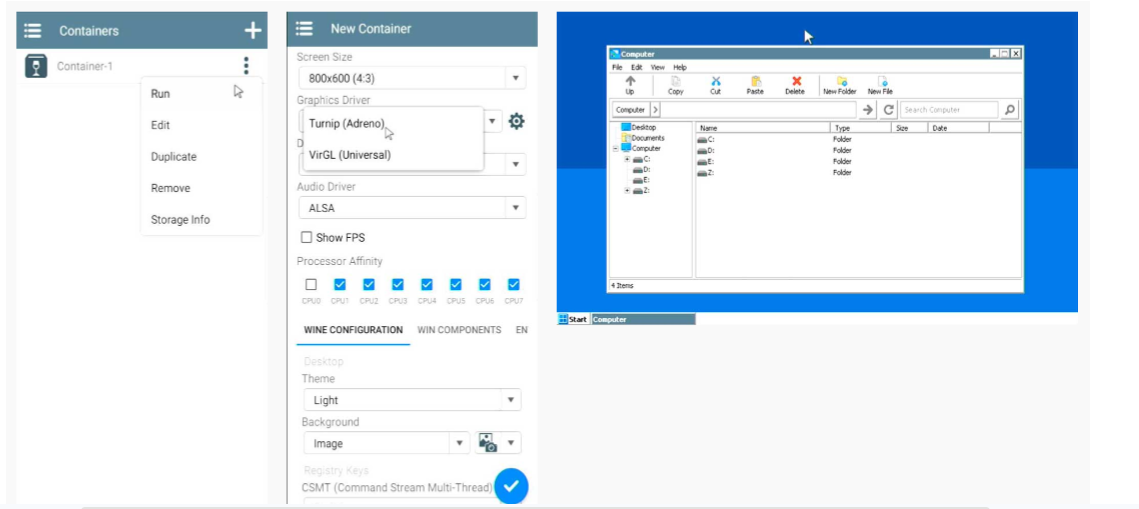
https://winlatorapk.org/ - Pour installer un jeu PC sur Android à l’aide de Winlator, vous devez dans un premier temps télécharger le jeu et le placer dans le dossier « Download » de votre Android.
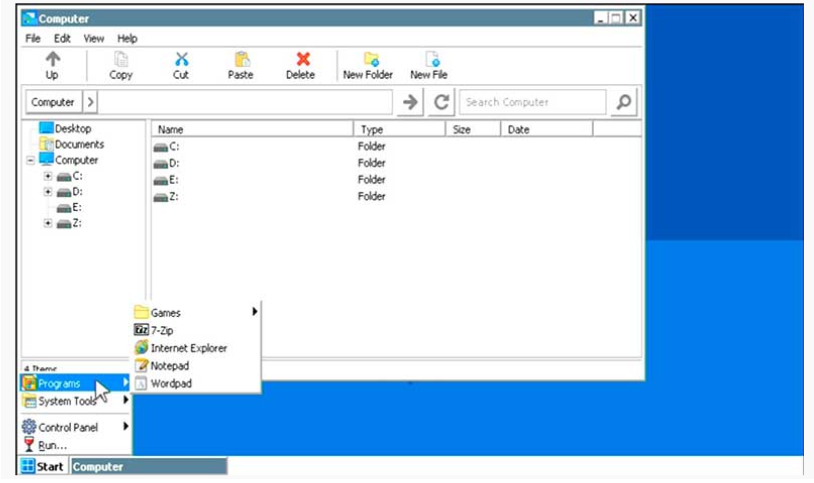
- Ensuite, dans le conteneur, rendez-vous dans le lecteur D: puis exécutez le fichier d’installation du jeu.
- Dès que le jeu est installé, exécutez-le à l’aide de son raccourci ou depuis le menu Démarrer.
👍Vous pouvez maintenant jouer à votre jeu PC sur votre smartphone Android.
Utiliser Winlator pour jouer aux jeux PC sur Android : avantages et inconvénients
WinLator est un très bon outil mais qui présente, comme tout autre logiciel pour jouer aux jeux PC sur un appareil Android, des avantages et des inconvénients.
Les jeux ne sont pas tous lus via Winlator, certains peuvent être joués mais avec des bugs sur le son ou autres problèmes techniques. Essayez donc de « bidouiller » les paramètres pour profiter au maximum de votre bibliothèque.
Mais parmi les grands avantages, on peut citer les mises à jour régulières et la compatibilité des jeux qui va en augmentant. L’appli représente tout de même l’une des meilleures alternatives d’émulation pour jouer aux jeux PC sur Android.
Jouer aux jeu d’ordinateur sur son mobile via des applications de streaming de jeu (cloud gaming)
L’une des autres options pour jouer à des jeux PC sur un appareil Android, c’est d’utiliser une application de streaming de jeux. Selon le cloud gaming que vous avez, vous trouverez une appli adaptée pour Android.
Cloud gaming qu’est-ce que c’est ?
Pour rappel, le cloud gaming permet de jouer aux jeux vidéo sur différents supports qui ne sont pas à l’origine du traitement graphique. Celle-ci implique une puissance de calcul importante qui, grâce au cloud gaming, est déportée dans des serveurs distants. Ce sont ces serveurs qui font tourner les jeux et transmettent l’image aux usagers. Les principaux fournisseurs de cloud gaming sont :
- Steam
- Xbox Cloud Gaming
- Nvidia GeForce Now
- Sony PlayStation Plus Premium
- Amazon Luna
Comment jouer aux jeux PC sur Android avec le cloud gaming (streaming) ?
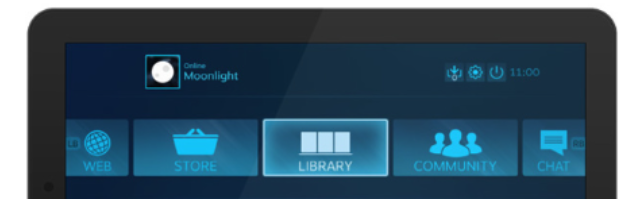
Il faut télécharger une application sur votre téléphone ou tablette Android qui soit compatible avec votre fournisseur de streaming. Les plus utilisées sont Steam Link, Parsec ou Moonlight (uniquement pour carte graphique et Cloud gaming Nvidia)
Ensuite, le fonctionnement est à peu près le même pour toutes les appli : diffusion des jeux, des programmes ou votre bureau complet à partir du PC sur votre réseau local ou sur internet. Les entrées de la souris, du clavier et du contrôleur sont envoyées depuis votre appareil Android vers votre PC.
→ Notez bien que les jeux ne tournent pas localement vu que vous êtes en streaming. Si l’on utilise Steam Link par exemple, celle-ci reçoit l’image de votre ordinateur et lui renvoie vos actions. L’ordinateur est comme un serveur dans ce cas précis.
→ Si vous disposez d’un compte Geforce Now de NVIDIA, il faudra utiliser sur votre smartphone l’appli Moonlight uniquement.
Suivez les étapes suivantes pour jouer à des jeux PC sur votre appareil Android :
- Téléchargez l’application de streaming de jeux sur votre appareil Android en veillant à la compatibilité avec votre service de « cloud computing ».
- Connectez votre Android à votre PC, avec un câble USB ou un réseau Wi-Fi.
- Lancez l’application de streaming de jeux sur votre Android et connectez-vous à votre compte.
- Sélectionnez votre PC depuis la liste des appareils disponibles.
- Un code PIN peut être demandé selon les appli choisies.
- Sur votre ordinateur, lancez le jeu que vous souhaitez jouer.
- Le jeu sera diffusé sur votre Android, vous permettant de jouer à votre jeu PC sur votre smartphone.
→ L’expérience de jeu ne sera optimale qu’avec une connexion internet rapide et stable (fibre optique).
De même qu’un mobile Android doté d’un CPU puissant et épaulé d’une quantité de RAM suffisante seront nécessaires pour des parties de jeu au top de l’immersion.
Par ailleurs, si vous jouez loin de votre routeur, alors dotez-vous d’un routeur assez puissant.
Jouer aux jeux PC sur smartphone : GPU, support Vulkan/openGL et SoC
Un bon smartphone gaming n’est pas celui qui a le plus de RAM… mais celui avec le meilleur combo GPU + Vulkan + Snapdragon.
GPU pour jouer aux jeux PC sur phone
Le GPU est l’élément le plus critique pour jouer à des jeux PC sur smartphone.
Contrairement au CPU, qui gère les tâches générales, le GPU est spécialisé dans le rendu graphique – textures, ombres, effets 3D, FPS…- c’est lui qui détermine concrètement si le jeu sera fluide ou injouable.
Plus le GPU est puissant :
- plus on peut monter en résolution (1080p, 1440p…)
- plus on peut activer les détails graphiques élevés
- plus on maintient un framerate stable (30 / 60 FPS)
Concrètement pour le cloud gaming / émulation :
- Un bon GPU implique moins de lag visuel en plus d’une meilleure gestion du décodage vidéo.
- Un GPU faible induit des saccades, textures floues, input lag.
Exemple de GPU :
- GPU Adreno (Snapdragon) → très optimisé pour le gaming
- GPU Mali (MediaTek / Exynos) → parfois moins stable sur certains jeux / émulateurs
Support Vulkan / OpenGL
C’est un point souvent négligé… mais très stratégique.
Les jeux et surtout les émulateurs ou ports PC utilisent des API graphiques pour communiquer avec le GPU. Voici les principales notions à connaître :
- OpenGL (ancien standard)
- API historique
- Très compatible
- Mais moins performant
- Utilise souvent un seul cœur CPU → limitation moderne
- Vulkan (nouveau standard)
- API moderne, désormais référence sur Android
- Accès direct au GPU → meilleures performances
- Meilleure gestion du multi-core
- Moins de consommation CPU et batterie
Des FPS plus élevés, moins de stuttering et une meilleure stabilité sur les jeux exigeants.
Aujourd’hui, environ 85 % des smartphones Android supportent Vulkan. Les moteurs comme Unity et Unreal l’utilisent par défaut.
Pour les émulateurs (PS2, Switch, PC), Vulkan est recommandé. En cas de bugs, il est préférable de repasser sur OpenGL.
SoC (Snapdragon vs autres)
Le SoC (ou System on Chip) constitue le véritable cerveau du smartphone. Il regroupe l’ensemble des composants essentiels, comme le CPU, le GPU, la mémoire, les modules d’intelligence artificielle et le modem. En pratique, c’est lui qui conditionne la quasi-totalité des performances en jeu, notamment la fluidité, la stabilité et la capacité à faire tourner des titres exigeants.
Snapdragon (Qualcomm) : le meilleur choix
Pourquoi c’est souvent recommandé :
- GPU Adreno très performant
- Drivers graphiques excellents (très important)
- Support Vulkan optimisé
- Meilleure compatibilité avec :
- Emulateurs (PS2, Switch, PC)
- cloud gaming
- jeux AAA mobiles
Concrètement, cela se traduit par moins de bugs, une meilleure stabilité et des FPS plus élevés.
MediaTek (Dimensity)
- Très bon rapport performance/prix
- GPU Mali performant sur le papier
MAIS :
- drivers parfois moins optimisés
- compatibilité plus aléatoire sur certains jeux
Il représente un bon choix, mais reste moins fiable pour l’émulation avancée.
Exynos / Kirin
- Performances variables
- GPU parfois en retrait
- Moins optimisés pour le gaming intensif
- À éviter si l’objectif est de jouer à des jeux PC sur smartphone.
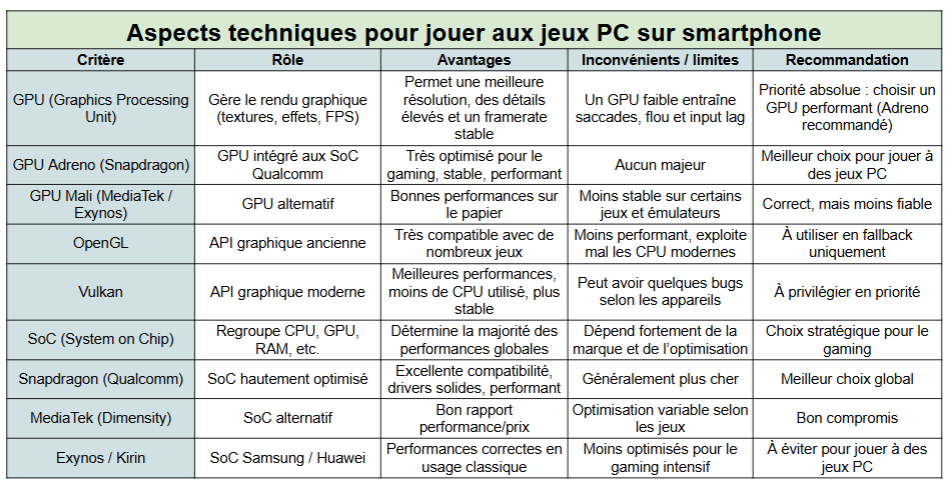
Donc pour jouer à des jeux PC sur smartphone, il faut prioriser :
- GPU puissant (critère n°1)
- Support Vulkan (indispensable aujourd’hui)
- SoC Snapdragon (meilleure compatibilité globale)
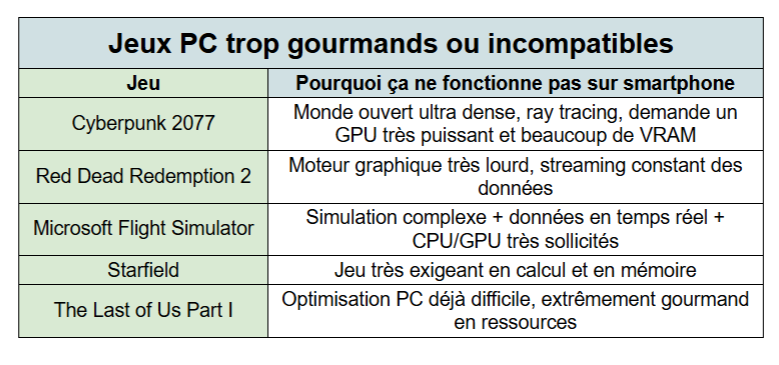
Jeux PC sur smartphone : incompatibilité de certains jeux
Certains jeux PC restent totalement incompatibles avec les smartphones en raison de leurs exigences techniques trop élevées ou de limitations logicielles. Des titres comme Cyberpunk 2077 ou Red Dead Redemption 2 demandent une puissance graphique et une quantité de mémoire bien supérieures à ce qu’un smartphone peut offrir.
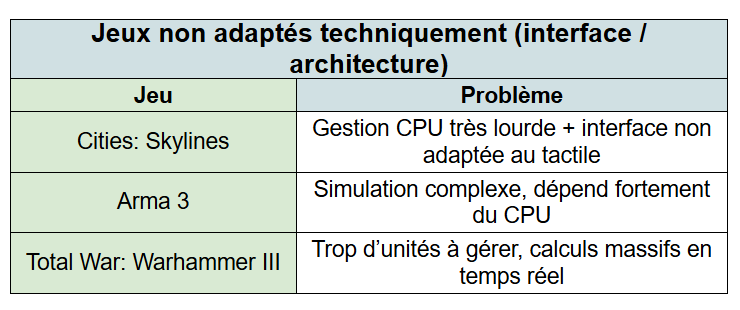
D’autres jeux, comme Valorant, ne fonctionnent pas à cause de systèmes « anti-triche » qui les rendent incompatibles avec l’émulation ou les environnements mobiles. Enfin, certains jeux de simulation ou de stratégie, tels que Microsoft Flight Simulator, reposent sur des calculs complexes et une interface peu adaptée au tactile.
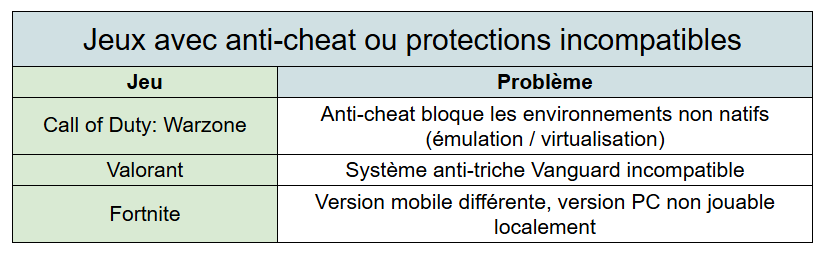
En pratique, plus un jeu est exigeant en ressources ou dépend de technologies spécifiques au PC, moins il a de chances de fonctionner directement sur smartphone.
Conclusion
Jouer aux jeux PC sur Android offre une expérience de jeu plus immersive et présente de nombreux avantages pour les joueurs inconditionnels. En effet, profiter de ses jeux préférés à tout moment et n’importe où, quoi de mieux ?
Avec les solutions proposées, émulateur, caster son écran PC sur smartphone ou streaming, vous avez la solution adéquate à toutes les situations… Encore faut-il avoir une bonne connexion et un smartphone suffisamment puissant pour une partie de jeu optimale !
Et vous ? Qu’avez-vous essayé pour jouer à vos jeux PC sur Android ? Dites nous en commentaires ce qui vous le plus rendu service : 🕹️ 🎮 ?
FAQ – Jouer à des jeux PC sur smartphone Android
Peut-on vraiment jouer à des jeux PC sur smartphone ?
Oui, il est possible de jouer à des jeux PC sur smartphone via plusieurs méthodes : le cloud gaming, le streaming depuis un PC ou l’émulation avec des outils comme Winlator. En revanche, les jeux ne tournent pas toujours directement sur le téléphone.
Quelle est la meilleure méthode pour jouer à des jeux PC sur Android ?
Le choix dépend de votre usage. Le cloud gaming est la solution la plus simple et la plus performante. Le streaming local (Steam Link, Moonlight) offre une très bonne qualité si vous avez un bon réseau. L’émulation avec Winlator est plus technique mais permet de lancer certains jeux en local.
Faut-il un smartphone puissant pour jouer à des jeux PC ?
Oui, un smartphone puissant est fortement recommandé. Un bon GPU, la compatibilité Vulkan et un SoC performant (idéalement Snapdragon) sont essentiels pour garantir une expérience fluide, surtout en émulation.
Peut-on jouer sans connexion internet ?
Oui, mais uniquement avec l’émulation. Le cloud gaming et le streaming nécessitent obligatoirement une connexion internet stable et rapide, idéalement en fibre ou en Wi-Fi performant.
Tous les jeux PC sont-ils compatibles sur smartphone ?
Non, certains jeux sont incompatibles. Les jeux très gourmands, ceux avec des systèmes anti-triche ou encore les simulations complexes ne fonctionnent pas sur smartphone, même avec des solutions avancées.
Pourquoi certains jeux PC ne fonctionnent pas sur Android ?
Cela peut être dû à plusieurs facteurs : manque de puissance du smartphone, incompatibilité avec l’architecture mobile (ARM), absence d’optimisation ou blocage par des systèmes anti-triche.
Quelle connexion internet est recommandée pour le cloud gaming ?
Une connexion stable est indispensable, avec au minimum 15 à 25 Mbps. Pour une expérience optimale en 1080p ou plus, la fibre optique est fortement recommandée.
Peut-on utiliser une manette pour jouer sur smartphone ?
Oui, la plupart des solutions (cloud gaming, streaming, émulation) sont compatibles avec des manettes Bluetooth ou filaires, ce qui améliore considérablement le confort de jeu.
Winlator permet-il de jouer à tous les jeux PC ?
Non, Winlator ne prend pas en charge tous les jeux. Certains fonctionnent parfaitement, d’autres présentent des bugs ou ne se lancent pas du tout. La compatibilité dépend du jeu et de la configuration du smartphone.
Quelle est la meilleure configuration pour jouer à des jeux PC sur smartphone ?
La configuration idéale repose sur un smartphone avec un GPU performant, le support de Vulkan et un SoC Snapdragon. Une bonne connexion internet et éventuellement une manette viennent compléter l’expérience.