
Un PC sans Wifi est un appareil qui perd une grande partie de son utilité dans le monde actuel au vue de notre dépendance au net. Alors si l’icône du réseau sans fil n’est plus présente dans la barre des tâches, aucun réseau n’est proposé ou votre PC ne détecte simplement plus votre box : c’est la panique !
Ce problème peut avoir plusieurs origines. Il peut s’agir d’un simple réglage de Windows, d’une carte Wi-Fi désactivée, d’un pilote défaillant ou encore d’un problème matériel.
La bonne nouvelle est qu’il est généralement possible d’identifier l’origine de la panne sans remplacer immédiatement le matériel.
Dans cet article, découvrez ce qu’il convient de faire lorsque votre PC ne détecte plus le Wi-Fi, étape par étape, sous Windows 10 et Windows 11.
PC sans Wi-Fi : Pourquoi cela arrive-t-il ?
Avant de modifier les paramètres de Windows, il est important de comprendre d’où peut venir le problème.
Plusieurs causes sont possibles :
- Wi-Fi est désactivé sur le PC
- Mode avion est activé
- Carte réseau sans fil est désactivée
- Pilote Wi-Fi rencontre un problème
- Mise à jour de Windows a perturbé le fonctionnement du réseau
- Service WLAN de Windows ne fonctionne plus correctement
- Carte Wi-Fi n’est plus correctement reconnue
- Routeur ou la box rencontre un problème
- Carte Wi-Fi est défectueuse
- PC ne possède pas de Wi-Fi intégré
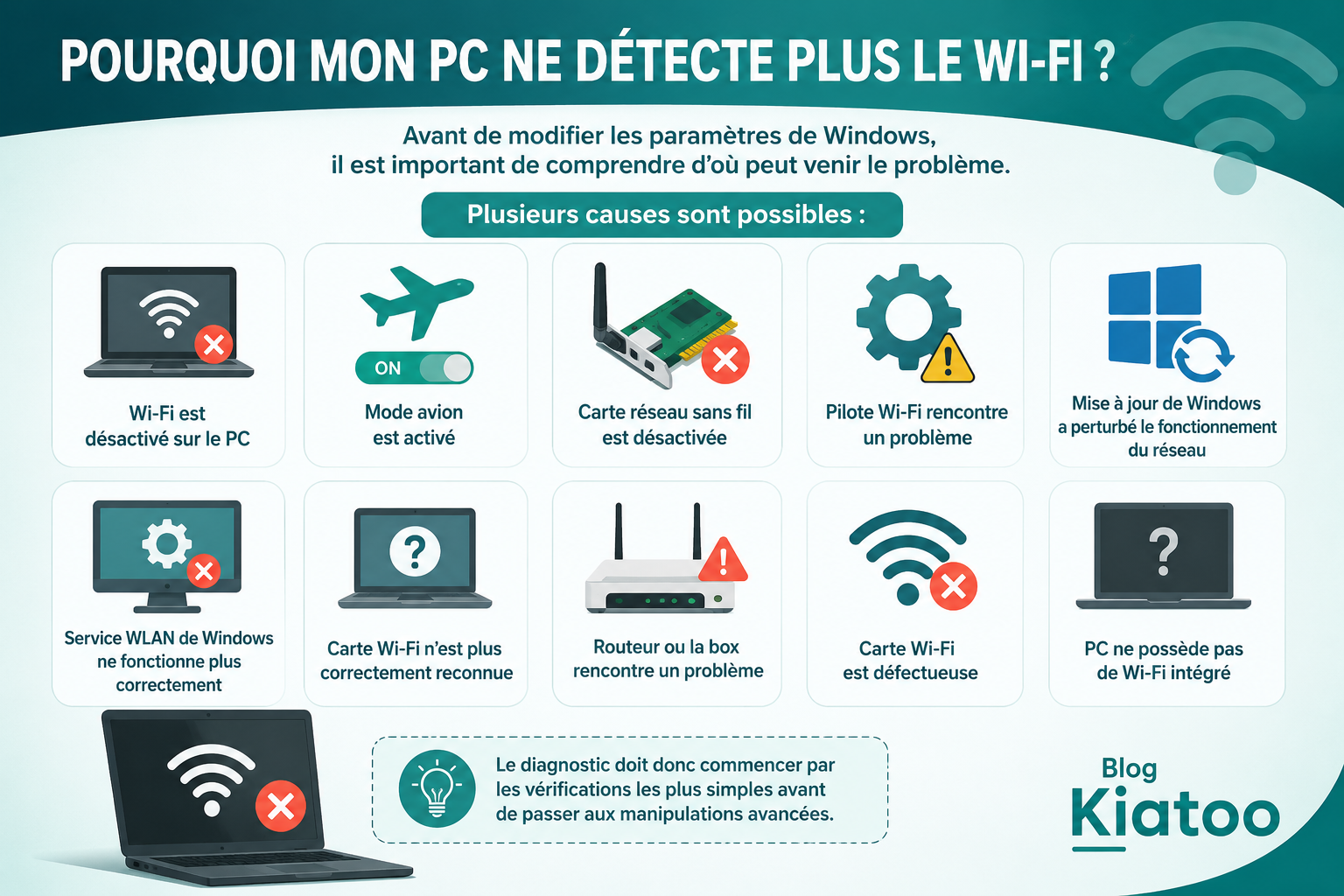
Le diagnostic doit donc commencer par les vérifications les plus simples avant de passer aux manipulations avancées.
Vérifier que le Wi-Fi est bien activé
Cela peut sembler évident, mais c’est l’une des premières choses à vérifier.
Sous Windows 11, cliquez sur les icônes réseau, volume et batterie dans la barre des tâches pour ouvrir les paramètres rapides.
Vérifiez que le Wi-Fi est activé.
Si l’option Wi-Fi n’apparaît même plus, le problème est probablement plus profond : carte réseau désactivée, pilote absent ou matériel non détecté.
Vérifiez également que le mode avion est désactivé.
Sur certains PC portables, une touche du clavier permet également d’activer ou de désactiver les connexions sans fil.
Cette touche peut être associée à une icône représentant une antenne ou un avion et doit parfois être utilisée avec la touche « Fn ».
Redémarrer le PC et la box Internet en d’absence de Wifi
Avant de modifier les pilotes ou les paramètres réseau, effectuez un redémarrage complet en éteignant et rallumant le PC.
De même, redémarrez votre box ou votre routeur pour vérifier si le problème n’est pas passager.
Cette manipulation permet notamment de résoudre certains blocages temporaires liés à la connexion réseau.
Après le redémarrage, vérifiez si la liste des réseaux Wi-Fi est de nouveau disponible.
Un test simple à faire : Essayez également de connecter un smartphone ou un autre ordinateur au même réseau Wi-Fi.
Si les autres appareils fonctionnent normalement, le problème vient probablement du PC.
Si aucun appareil ne parvient à se connecter, le problème peut venir de la box ou de la connexion Internet.
Vérifier si l’option Wi-Fi a complètement disparu
C’est un point particulièrement important car si Windows affiche normalement une icône réseau mais qu’aucun réseau Wi-Fi n’est disponible, alors le problème n’est pas nécessairement le même que si l’option Wi-Fi elle-même a disparu.
Le Wi-Fi est présent mais aucun réseau n’est trouvé
La carte Wi-Fi est probablement reconnue par Windows. Le problème peut venir :
- De la box
- De la portée du signal
- Des paramètres réseau
- Du pilote
- D’un problème de fréquence Wi-Fi.
PC sans Wifi : L’option Wi-Fi n’existe plus
Dans ce cas, il faut vérifier si Windows détecte encore la carte réseau sans fil.
C’est notamment à ce moment qu’il faut utiliser le « Gestionnaire de périphériques ».
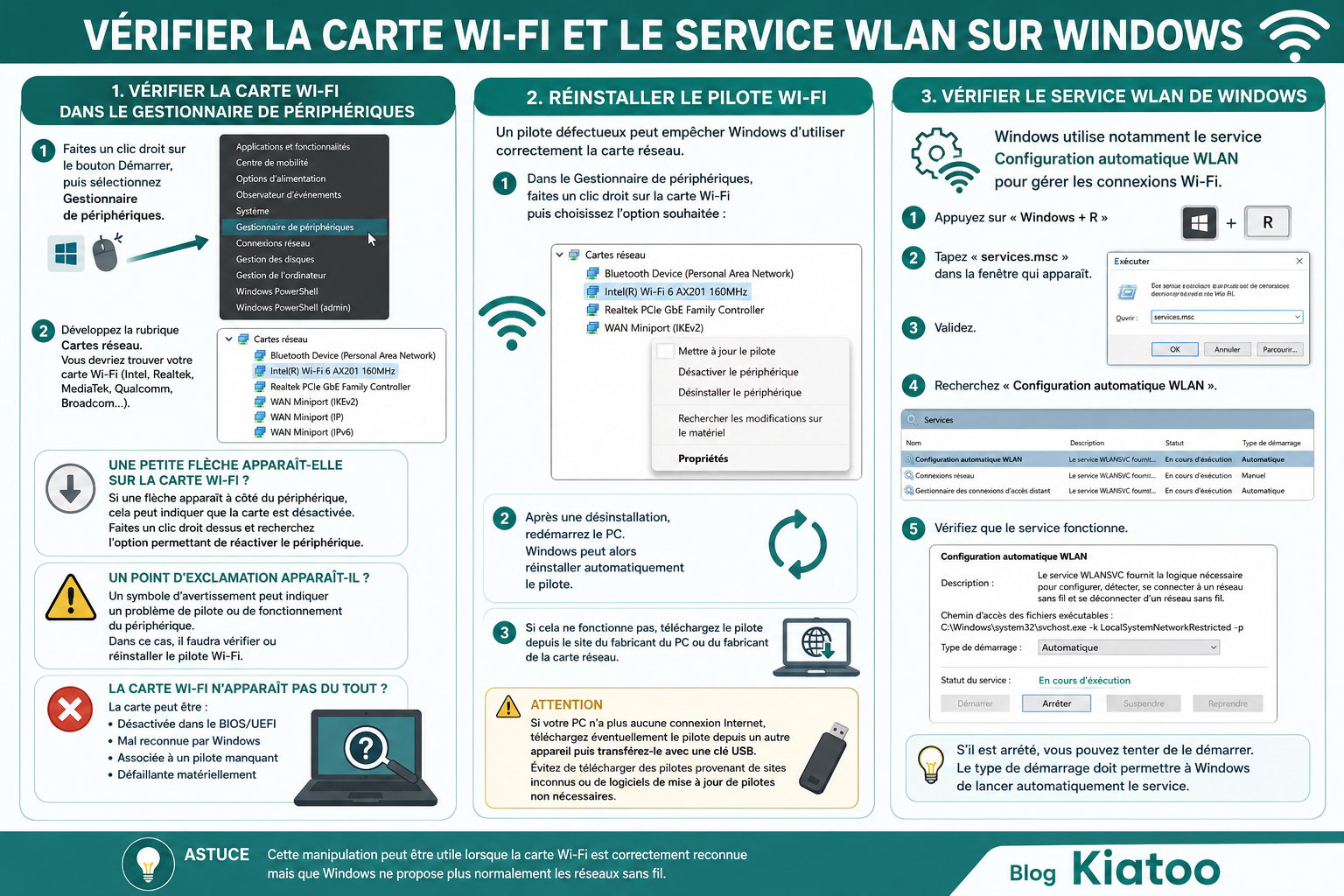
Vérifier la carte Wi-Fi dans le « Gestionnaire de périphériques »
Le « Gestionnaire de périphériques » permet de savoir si Windows reconnaît correctement le matériel.
- Faites un clic droit sur « Démarrer », puis sélectionnez « Gestionnaire de périphériques ».
- Développez ensuite la rubrique « Cartes réseau ».
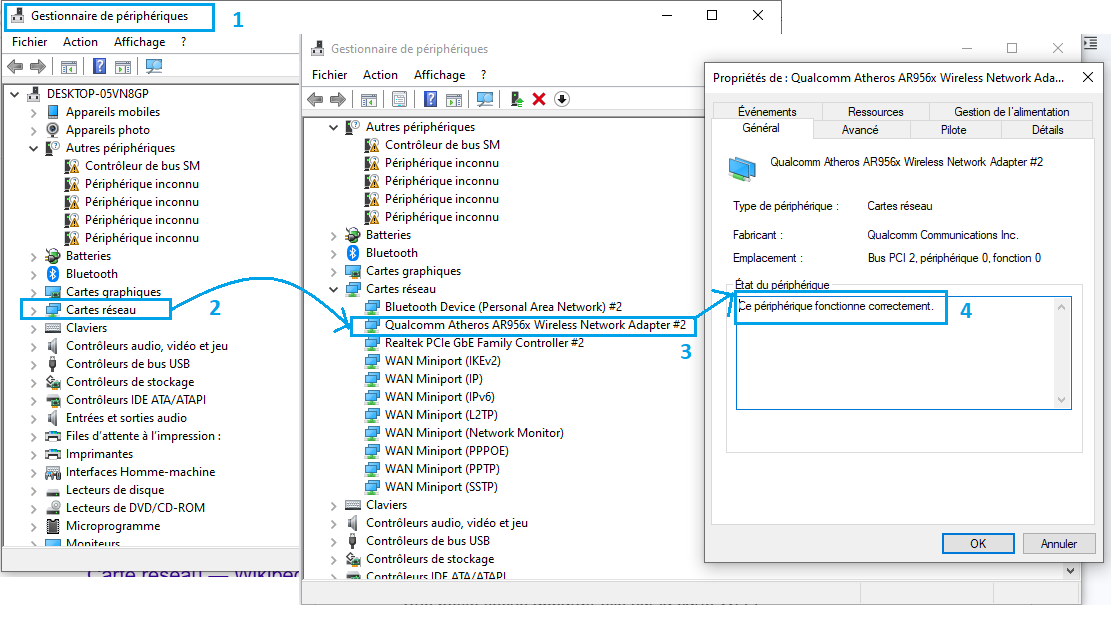
Vous devriez normalement trouver une carte correspondant au Wi-Fi.
Son nom peut contenir des références à des fabricants comme Intel, Realtek, MediaTek, Qualcomm ou Broadcom.
Une petite flèche apparaît-elle sur la carte Wi-Fi ?
Si une flèche apparaît à côté du périphérique, cela peut indiquer que la carte est désactivée.
Faites un clic droit dessus et recherchez l’option permettant de réactiver le périphérique.
Si vous constatez un point d’exclamation alors ce symbole d’avertissement peut indiquer un problème de pilote ou de fonctionnement du périphérique.
Dans ce cas, il faudra vérifier ou réinstaller le pilote Wi-Fi.
La carte Wi-Fi n’apparaît pas du tout ?
C’est un cas plus intéressant à diagnostiquer. La carte peut être :
- Désactivée dans le BIOS/UEFI
- Mal reconnue par Windows
- Associée à un pilote manquant
- Défaillante matériellement
PC sans Wifi : Réinstaller le pilote Wi-Fi
Un pilote défectueux peut empêcher Windows d’utiliser correctement la carte réseau et entraîner un PC sans Wifi.
Dans le « Gestionnaire de périphériques », faites un clic droit sur la carte Wi-Fi puis choisissez les options disponibles pour mettre à jour ou désinstaller le périphérique.
Après une désinstallation, redémarrez le PC afin que Windows installe automatiquement le pilote.
Si cela ne fonctionne pas, il peut être nécessaire de télécharger le pilote depuis le site du fabricant du PC ou du fabricant de la carte réseau.
⚠️ Si votre PC n’a plus aucune connexion Internet, téléchargez éventuellement le pilote depuis un autre appareil puis transférez-le avec une clé USB.
Évitez de télécharger des pilotes provenant de sites inconnus ou de logiciels de mise à jour de pilotes non nécessaires.
Vérifier le service WLAN de Windows
Windows utilise notamment le service Configuration automatique WLAN pour gérer les connexions Wi-Fi. Pour le vérifier :
- Appuyez sur le raccourci clavier « Windows + R »
- Tapez « services.msc » dans la fenêtre qui apparaît
- Validez
- Recherchez « Configuration automatique WLAN »
- Vérifiez que le service fonctionne
S’il est arrêté, vous pouvez tenter de le démarrer. Le type de démarrage doit également permettre à Windows de lancer automatiquement le service.
Cette manipulation peut être utile lorsque la carte Wi-Fi est correctement reconnue mais que Windows ne propose plus normalement les réseaux sans fil.
Utiliser l’utilitaire de résolution des problèmes réseau
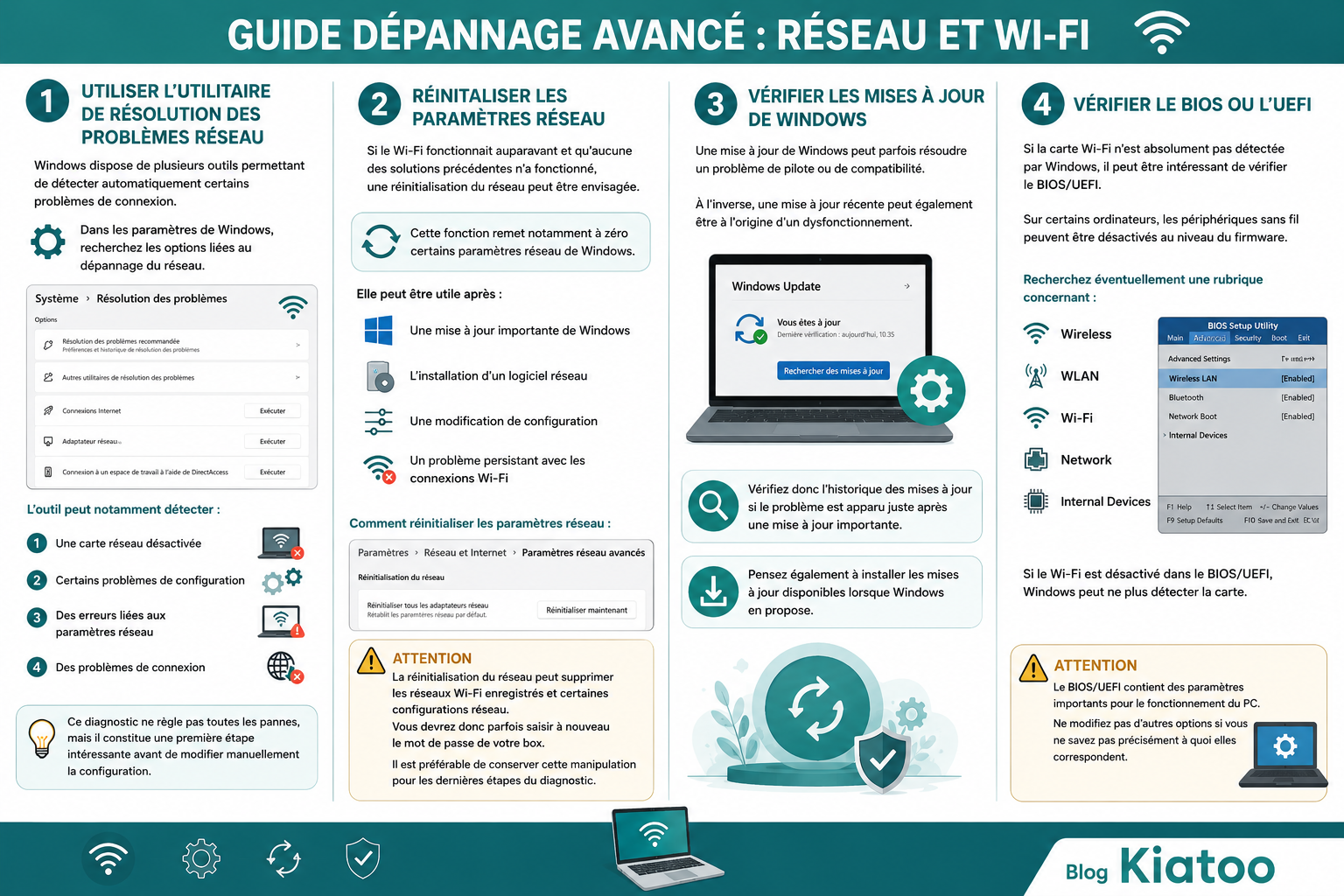
Windows dispose de plusieurs outils permettant de détecter automatiquement certains problèmes de connexion.
Dans les paramètres de Windows, recherchez les options liées au dépannage du réseau.
L’outil peut notamment détecter :
- Une carte réseau désactivée
- Certains problèmes de configuration
- Des erreurs liées aux paramètres réseau
Des problèmes de connexion.
Ce diagnostic ne règle pas toutes les pannes, mais il constitue une première étape intéressante avant de modifier manuellement la configuration.
Réinitialiser les paramètres réseau
Si le Wi-Fi fonctionnait auparavant et qu’aucune des solutions précédentes n’a fonctionné, une réinitialisation du réseau peut être envisagée.
Cette fonction remet notamment à zéro certains paramètres réseau de Windows.
Elle peut être utile après :
- Une mise à jour importante de Windows
- L’installation d’un logiciel réseau
- Une modification de configuration
- Un problème persistant avec les connexions Wi-Fi.
⚠️ La réinitialisation du réseau peut supprimer les réseaux Wi-Fi enregistrés et certaines configurations réseau.
Vous devrez donc parfois saisir à nouveau le mot de passe de votre box.
Il est préférable de conserver cette manipulation pour les dernières étapes du diagnostic.
PC sans Wifi : Vérifier les mises à jour de Windows
Une mise à jour de Windows peut parfois résoudre un problème de pilote ou de compatibilité.
À l’inverse, une mise à jour récente peut également être à l’origine d’un dysfonctionnement.
Vérifiez donc l’historique des mises à jour si le problème est apparu juste après une mise à jour importante.
Pensez également à installer les mises à jour disponibles lorsque Windows en propose.
Vérifier le BIOS ou l’UEFI
Si la carte Wi-Fi n’est absolument pas détectée par Windows, il peut être intéressant de vérifier le BIOS/UEFI.
Sur certains ordinateurs, les périphériques sans fil peuvent être désactivés au niveau du firmware.
Les menus varient selon les fabricants. Recherchez éventuellement une rubrique concernant :
- Wireless
- WLAN
- Wi-Fi
- Network
- Internal Devices
Si le Wi-Fi est désactivé dans le BIOS/UEFI, Windows peut ne plus détecter la carte.
Le BIOS/UEFI contient des paramètres importants pour le fonctionnement du PC.
Ne modifiez pas d’autres options si vous ne savez pas précisément à quoi elles correspondent.
Vérifier si le problème vient de la box
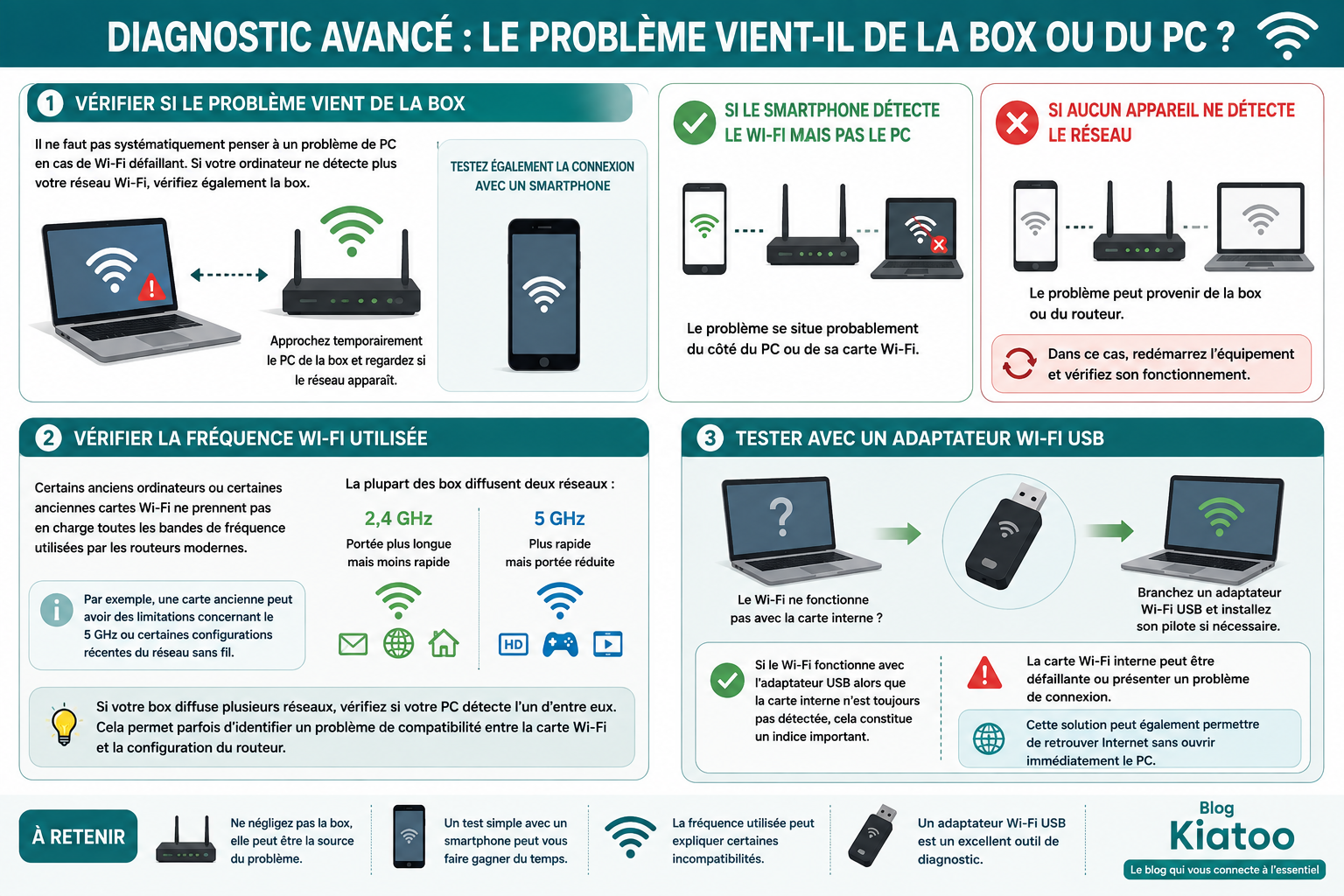
Il ne faut pas systématiquement penser à un problème de PC en cas de Wifi défaillant . Si votre ordinateur ne détecte plus votre réseau Wi-Fi, vérifiez également la box.
Approchez temporairement le PC de la box et regardez si le réseau apparaît.
Testez également la connexion avec un smartphone.
Si le smartphone détecte le Wi-Fi mais pas le PC, alors le problème se situe probablement du côté du PC ou de sa carte Wi-Fi.
Si aucun appareil ne détecte le réseau, dans ce cas, le problème peut provenir de la box ou du routeur.
Redémarrez l’équipement et vérifiez son fonctionnement.
Vérifier la fréquence Wi-Fi utilisée
Certains anciens ordinateurs ou certaines anciennes cartes Wi-Fi ne prennent pas en charge toutes les bandes de fréquence utilisées par les routeurs modernes.
Par exemple, une carte ancienne peut avoir des limitations concernant le 5 GHz ou certaines configurations récentes du réseau sans fil.
Si votre box diffuse plusieurs réseaux, vérifiez si votre PC détecte l’un d’entre eux.
Cela permet parfois d’identifier un problème de compatibilité entre la carte Wi-Fi et la configuration du routeur.
Wi-Fi 6 et Wi-Fi 7 : vérifier la compatibilité du PC
Les normes Wi-Fi évoluent régulièrement. Le Wi-Fi 6 (802.11ax) et le Wi-Fi 7 (802.11be) apportent notamment des améliorations en matière de débit, de capacité et de gestion des connexions par rapport aux générations précédentes.
Lorsqu’un PC ne détecte plus un réseau Wi-Fi, il peut être utile de vérifier sa compatibilité avec la norme utilisée par la box ou le routeur. Un ordinateur équipé d’une ancienne carte Wi-Fi peut, par exemple, ne pas prendre en charge certaines bandes ou fonctionnalités récentes.
Cependant, un PC compatible Wi-Fi 6 ou Wi-Fi 7 ne devrait pas perdre le Wi-Fi simplement parce que la box utilise une norme plus récente : les générations récentes sont conçues pour rester compatibles avec les normes précédentes. En cas de réseau invisible, il faut donc également vérifier le pilote de la carte Wi-Fi, la bande utilisée (2,4 GHz, 5 GHz ou 6 GHz) et les paramètres du routeur.
Pour un PC récent qui ne détecte plus aucun réseau, la vérification du pilote et de la carte réseau reste donc prioritaire avant de conclure à un problème lié au Wi-Fi 6 ou au Wi-Fi 7.
PC sans Wifi : Tester avec un adaptateur Wi-Fi USB
Si la carte Wi-Fi interne semble défaillante, un adaptateur Wi-Fi USB peut permettre de vérifier rapidement si le problème vient du matériel.
Branchez l’adaptateur sur le PC et installez son pilote si nécessaire et observez :
Si le Wi-Fi fonctionne avec l’adaptateur USB alors que la carte interne n’est toujours pas détectée, cela constitue un indice important.
La carte Wi-Fi interne peut être défaillante ou présenter un problème de connexion.
Cette solution peut également permettre de retrouver Internet sans ouvrir immédiatement le PC.
Et si le Wi-Fi a disparu après une mise à jour Windows ?
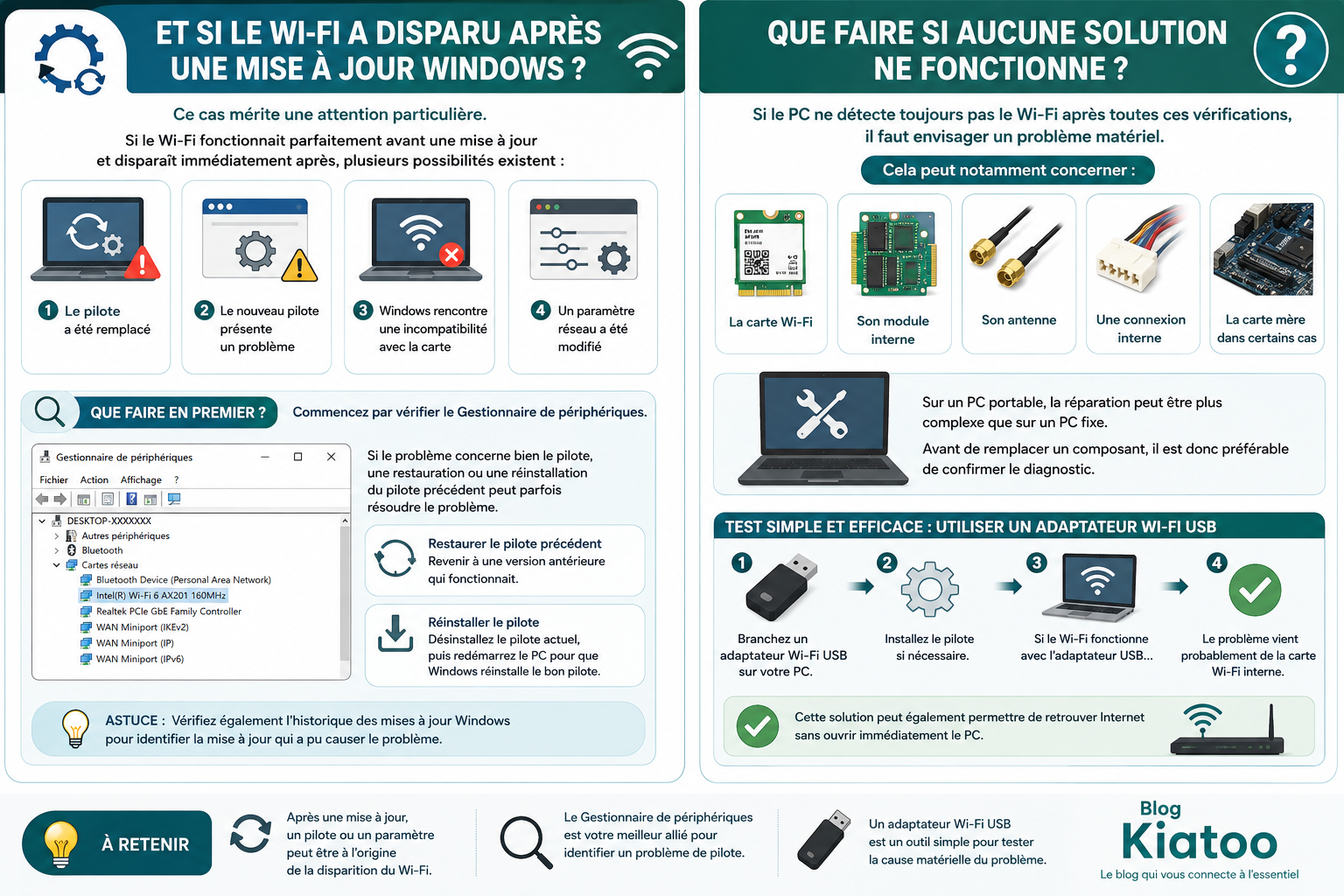
Ce cas mérite une attention particulière car si le Wi-Fi fonctionnait parfaitement avant une mise à jour et disparaît immédiatement après, plusieurs possibilités existent :
- Le pilote a été remplacé
- Le nouveau pilote présente un problème
- Windows rencontre une incompatibilité avec la carte
- Un paramètre réseau a été modifié.
Commencez par vérifier le « Gestionnaire de périphériques » comme vu précédemment.
Si le problème concerne bien le pilote, une restauration ou une réinstallation du pilote précédent peut parfois résoudre le problème.
Que faire si aucune solution ne fonctionne ?
Si le PC ne détecte toujours pas le Wi-Fi après toutes ces vérifications, il faut envisager un problème matériel. Cela peut notamment concerner :
- La carte Wi-Fi
- Son module interne
- Son antenne
- Une connexion interne
- La carte mère dans certains cas
Sur un PC portable sans Wifi, la réparation peut être plus complexe que sur un PC fixe.
Avant de remplacer un composant, il est donc préférable de confirmer le diagnostic.
Un adaptateur Wi-Fi USB constitue notamment un moyen simple de vérifier si le reste du système fonctionne correctement.
PC sans Wi-Fi : les solutions à retenir
Voici l’ordre que nous vous conseillons pour effectuer le diagnostic :
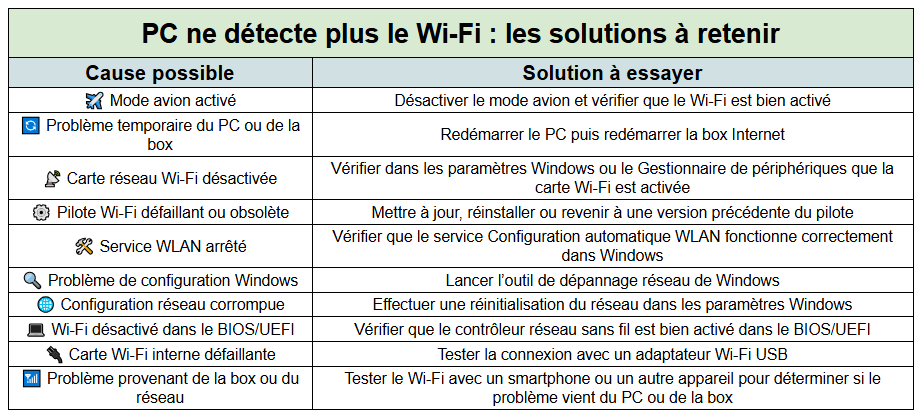
Cette méthode permet de commencer par les manipulations les plus simples et d’éviter de modifier inutilement les paramètres avancés de Windows.
Les erreurs à éviter en cas de PC sans Wifi
Lorsqu’un PC ne détecte plus le Wi-Fi, certaines manipulations peuvent compliquer le diagnostic, il convient donc de les éviter. Les voici :
- Installer plusieurs logiciels de réparation.
- Les logiciels prétendant réparer automatiquement tous les problèmes de pilotes ne sont pas indispensables.
- Privilégiez les outils intégrés à Windows et négliger les pilotes provenant du fabricant.
- Supprimer des pilotes au hasard.
- Ne désinstallez pas plusieurs périphériques réseau sans savoir à quoi ils correspondent.
- Modifier de nombreux paramètres simultanément.
- Changer plusieurs paramètres en même temps, car il devient difficile de savoir quelle manipulation a résolu ou aggravé le problème.
- Réinitialiser immédiatement Windows.
Une disparition du Wi-Fi ne justifie généralement pas une réinstallation complète du système.
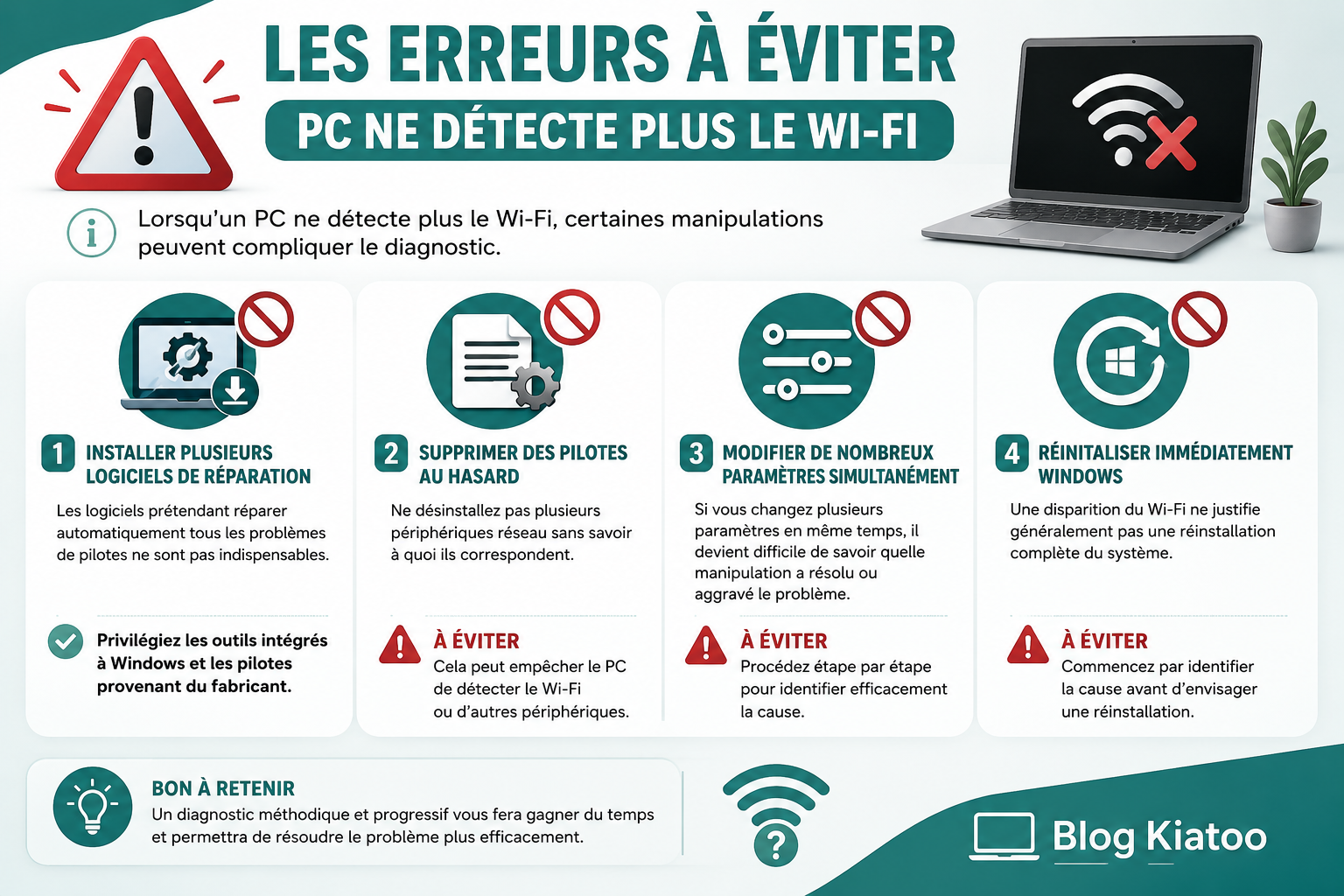 Commencez par identifier la cause afin de résoudre le problème de façon appropriée.
Conclusion
Lorsqu’un PC ne détecte plus le Wi-Fi, ne paniquez pas et ne réinstallez pas immédiatement Windows.
En effet, il faut procéder méthodiquement : vérifier que le Wi-Fi est activé, redémarrer la box et le PC, contrôler la carte réseau dans le « Gestionnaire de périphériques », vérifier le pilote et le service WLAN, puis passer aux manipulations plus avancées si nécessaire.
Si la carte Wi-Fi n’est toujours pas détectée après ces vérifications, un problème matériel peut être envisagé. Dans ce cas, un adaptateur Wi-Fi USB constitue un test simple avant d’envisager une réparation.
Et si votre PC commence à cumuler les problèmes matériels, réseau ou de performances, il peut également être pertinent de se demander si une réparation reste réellement intéressante par rapport au remplacement de l’ordinateur. Dans le cas d’un nouvel achat, pensez au reconditionné et bénéficiez d’une réduction allant jusqu’à – 70% sur notre boutique.
FAQ – PC sans Wi-Fi
Pourquoi mon PC ne trouve plus aucun réseau Wi-Fi ?
Le problème peut venir d’une carte Wi-Fi désactivée, d’un pilote défaillant, du service WLAN de Windows, d’un problème de configuration réseau ou d’une panne matérielle.
Pourquoi l’icône Wi-Fi a-t-elle disparu de Windows ?
Si l’icône ou l’option Wi-Fi a complètement disparu, Windows peut ne plus détecter correctement la carte réseau sans fil. Vérifiez le Gestionnaire de périphériques et le pilote Wi-Fi.
Pourquoi mon PC détecte les autres réseaux mais pas ma box ?
Le problème peut venir de la configuration de votre box, de la fréquence utilisée, de la portée du signal ou d’une incompatibilité entre la carte Wi-Fi et certains paramètres du routeur.
Pourquoi le Wi-Fi fonctionne sur mon téléphone mais pas sur mon PC ?
Si le téléphone se connecte normalement au réseau, cela indique que la box fonctionne probablement. Le problème est alors davantage susceptible de venir du PC, de sa carte Wi-Fi ou de son pilote.
Comment savoir si ma carte Wi-Fi est HS ?
Vérifiez si elle apparaît dans le Gestionnaire de périphériques. Si elle n’est pas détectée malgré les vérifications logicielles, un adaptateur Wi-Fi USB peut servir de test. Si celui-ci fonctionne normalement, une défaillance de la carte Wi-Fi interne devient une hypothèse sérieuse.
Est-ce qu’un pilote Wi-Fi peut empêcher Internet de fonctionner ?
Oui. Un pilote défaillant, incompatible ou mal installé peut empêcher Windows d’utiliser correctement la carte réseau sans fil.
Que faire si le Wi-Fi disparaît après une mise à jour Windows ?
Vérifiez d’abord le Gestionnaire de périphériques et le pilote de la carte Wi-Fi. Si le problème est apparu immédiatement après la mise à jour, une restauration du pilote ou une autre solution de récupération peut être envisagée.
Peut-on utiliser Internet sans la carte Wi-Fi du PC ?
Oui. Vous pouvez notamment utiliser un câble Ethernet ou un adaptateur Wi-Fi USB. Ces solutions permettent également de déterminer si la carte Wi-Fi interne est responsable du problème.