
Un PC infecté par un virus présente de nombreux symptômes comme des ralentissements inhabituels, des publicités intempestives, des programmes qui se lancent seuls, des fichiers qui disparaissent ou encore des messages d’erreur répétitifs. Dans certains cas, l’infection peut également permettre à un cybercriminel de voler des données personnelles ou d’accéder à des comptes en ligne.
Comment réagir lorsqu’on soupçonne que son ordinateur est infecté par un virus ? Faut-il immédiatement supprimer les fichiers suspects ? Désinstaller les programmes récemment installés ? Réinitialiser Windows ?
La première règle consiste à ne pas paniquer et à éviter d’aggraver la situation. Voici les étapes à suivre pour diagnostiquer, nettoyer et sécuriser un PC infecté.
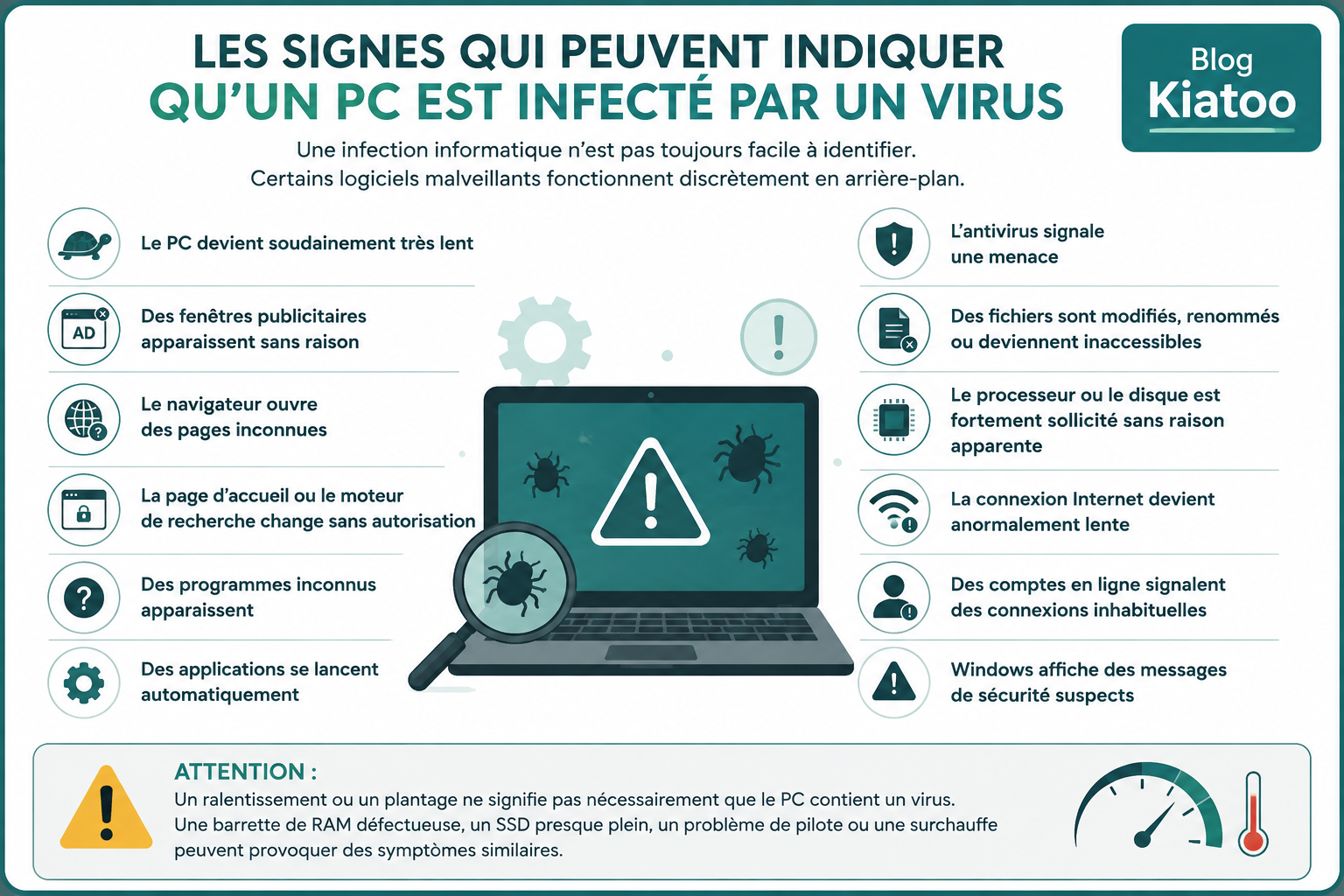
Les signes qui peuvent indiquer qu’un PC est infecté par un virus
Une infection informatique n’est pas toujours facile à identifier car certains logiciels malveillants fonctionnent discrètement en arrière-plan.
Plusieurs symptômes doivent cependant attirer votre attention comme par exemple :
- Le PC devient soudainement très lent
- Des fenêtres publicitaires apparaissent sans raison
- Le navigateur ouvre des pages inconnues
- La page d’accueil ou le moteur de recherche change sans autorisation
- Des programmes inconnus apparaissent
- Des applications se lancent automatiquement
- L’antivirus signale une menace
- Des fichiers sont modifiés, renommés ou deviennent inaccessibles
- Le processeur ou le disque de stockage est fortement sollicité sans raison apparente
- La connexion Internet devient anormalement lente
- Des comptes en ligne signalent des connexions inhabituelles
- Windows affiche des messages de sécurité suspects
⚠️ Un ralentissement ou un plantage ne signifie pas nécessairement que le PC contient un virus. Une barrette de RAM défectueuse, un SSD presque plein, un problème de pilote ou une surchauffe peuvent provoquer des symptômes similaires.
PC infecté par virus : les premières étapes essentielles
Lorsqu’un PC est infecté par un virus, il est essentiel d’agir rapidement et méthodiquement afin de limiter les dégâts, protéger ses données et éviter la propagation du virus.
Déconnecter l’ordinateur d’Internet en cas de PC infecté ou contrôlé à distance
En cas de suspicion d’infection ou de prise en main à distance, déconnectez temporairement l’ordinateur d’Internet. Cette précaution peut empêcher le logiciel malveillant ou l’attaquant de poursuivre certaines communications avec le PC.
Pour les opérations sensibles, comme le changement des mots de passe, utilisez de préférence un autre appareil dont vous êtes certain qu’il est sain.
Vous pouvez :
- Désactiver le Wi-Fi
- Débrancher le câble Ethernet
- Désactiver temporairement la connexion réseau
Cette étape est particulièrement importante si vous avez une infection grave ou que vous ne contrôlez plus votre ordinateur.
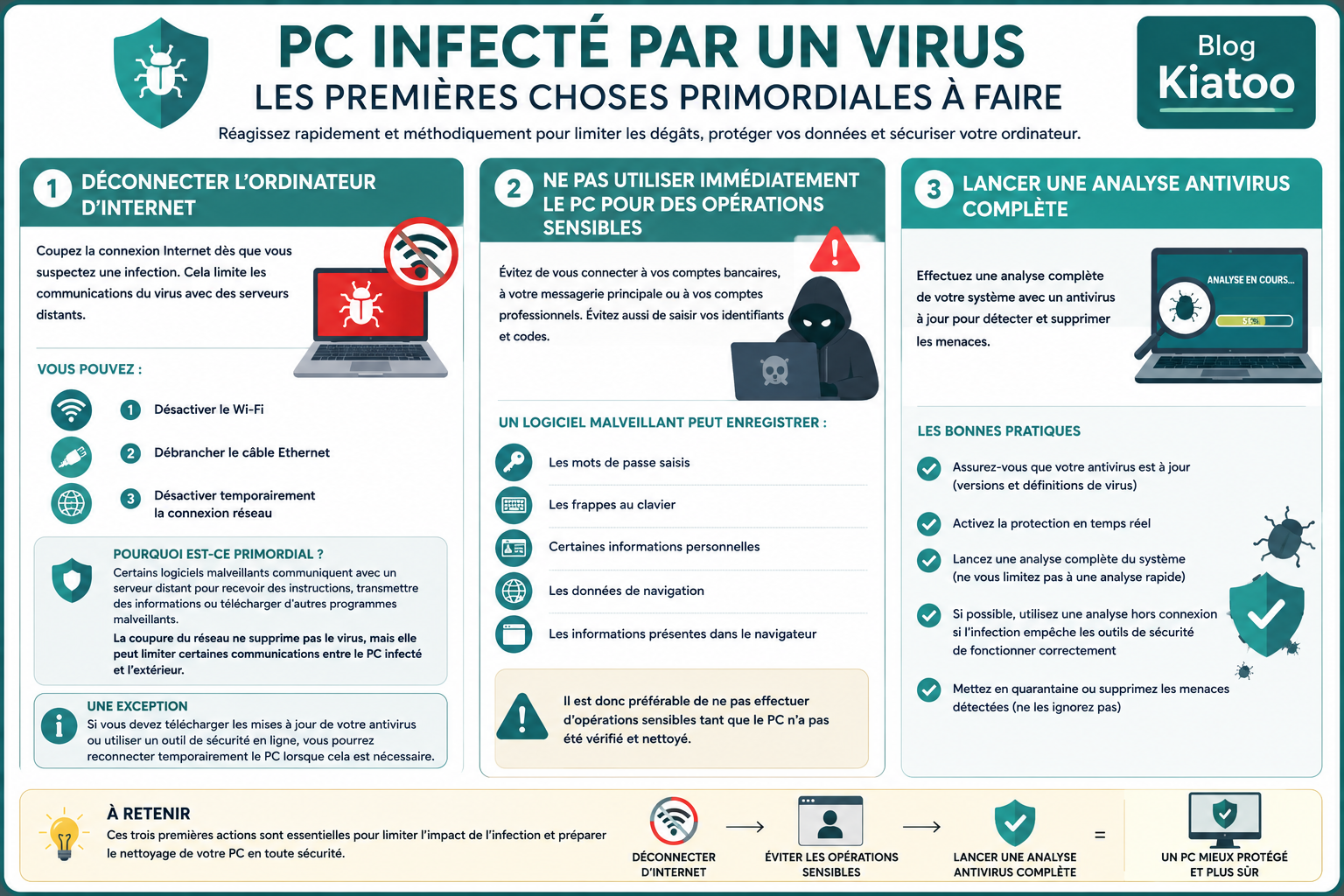
Simplement parce que certains logiciels malveillants communiquent avec un serveur distant pour recevoir des instructions, transmettre des informations ou télécharger d’autres programmes malveillants. De la même manière, si une personne a pris le contrôle du PC à distance, couper la connexion peut interrompre temporairement sa communication avec l’ordinateur.
La coupure du réseau ne supprime évidemment pas le virus et ne règle pas à elle seule une prise en main à distance. Elle constitue avant tout une mesure de précaution permettant de limiter certaines actions et communications pendant que vous cherchez l’origine du problème.
Une exception subsiste toutefois : si vous devez télécharger une mise à jour de votre antivirus ou utiliser un outil de sécurité en ligne, vous pourrez reconnecter temporairement le PC lorsque cela est nécessaire. Pour les opérations sensibles, comme le changement de mots de passe, privilégiez si possible un autre appareil dont vous êtes certain qu’il est sain.
Ne pas utiliser immédiatement le PC pour des opérations sensibles
Évitez de vous connecter à vos comptes bancaires, à votre messagerie principale ou à vos comptes professionnels depuis un ordinateur potentiellement infecté. De même qu’il faut éviter d’écrire ses identifiants et codes si l’on suspecte une infection de son ordinateur.
En effet, un logiciel malveillant peut éventuellement enregistrer :
- Les mots de passe saisis
- Les frappes au clavier
- Certaines informations personnelles
- Les données de navigation
- Les informations présentes dans le navigateur
Il est donc préférable de ne pas effectuer d’opérations sensibles tant que le PC n’a pas été vérifié et nettoyé.
PC infecté par un virus : Lancer une analyse antivirus complète
La première véritable étape de nettoyage consiste à effectuer une analyse antivirus complète. Ainsi, sous Windows, Microsoft Defender constitue déjà une protection intégrée au système. Pour vérifier, allez dans les paramètres de sécurité de Windows, recherchez la rubrique consacrée à la protection contre les virus et menaces.
L’objectif est de lancer une analyse suffisamment approfondie pour examiner les fichiers présents sur l’ordinateur.
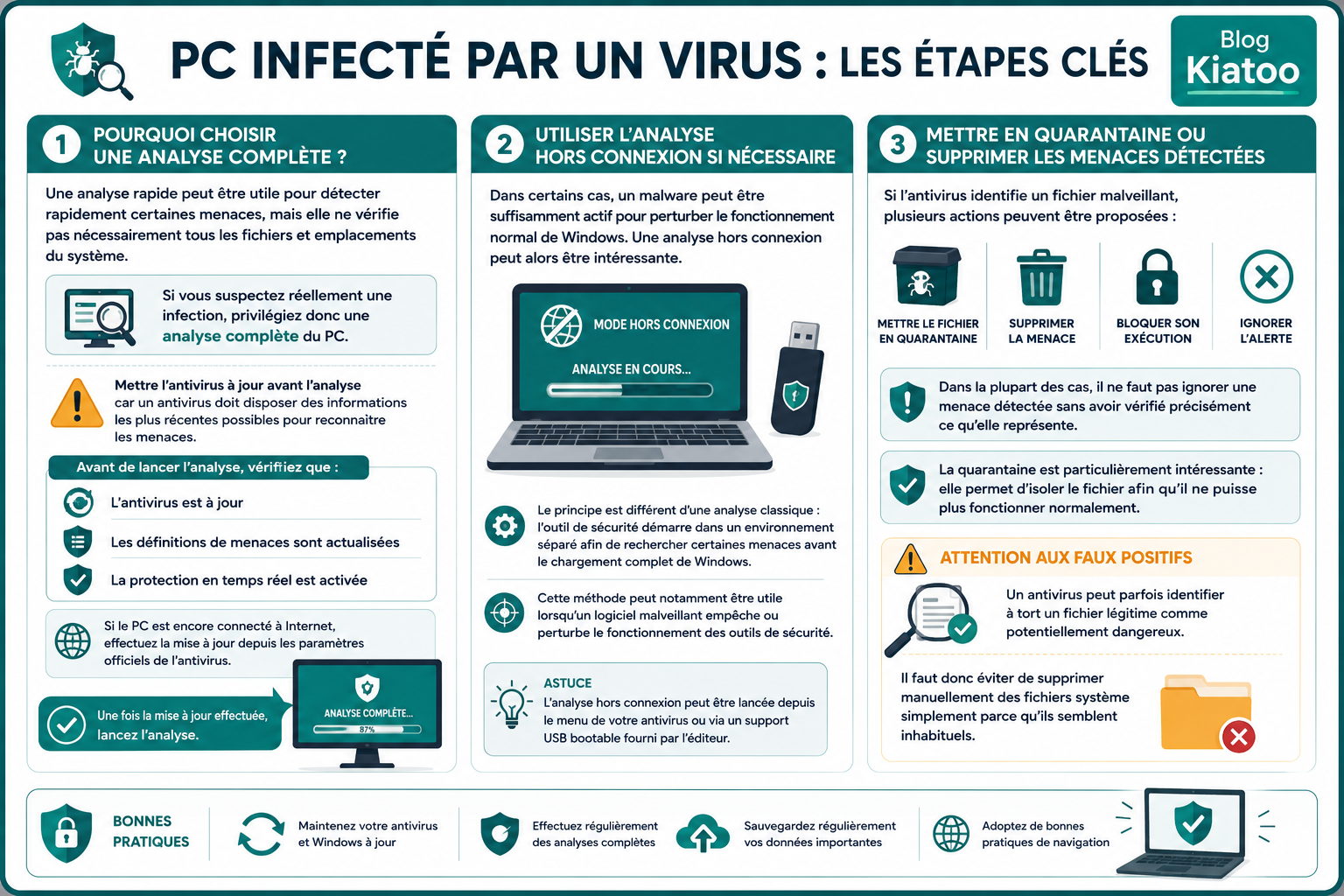
Pourquoi choisir une analyse complète pour un PC infecté ?
Une analyse rapide peut être utile pour détecter rapidement certaines menaces, mais elle ne vérifie pas nécessairement tous les fichiers et emplacements du système.
Si vous suspectez réellement une infection, privilégiez donc une analyse complète du PC.
⚠️ Mettre l’antivirus à jour avant l’analyse car un antivirus doit disposer des informations les plus récentes possibles pour reconnaître les menaces.
Donc avant de lancer l’analyse, vérifiez donc que :
- L’antivirus est à jour
- Les définitions de menaces sont actualisées
- La protection en temps réel est activée
Si le PC est encore connecté à Internet, effectuez la mise à jour depuis les paramètres officiels de l’antivirus.
Une fois la mise à jour effectuée, lancez l’analyse.
Utiliser l’analyse hors connexion si nécessaire
Dans certains cas, un malware peut être suffisamment actif pour perturber le fonctionnement normal de Windows. Une analyse hors connexion peut alors être intéressante.
Le principe est différent d’une analyse classique : l’outil de sécurité démarre dans un environnement séparé afin de rechercher certaines menaces avant le chargement complet de Windows.
Cette méthode peut notamment être utile lorsqu’un logiciel malveillant empêche ou perturbe le fonctionnement des outils de sécurité.
Mettre en quarantaine ou supprimer les menaces détectées
Si l’antivirus identifie un fichier malveillant, plusieurs actions peuvent être proposées :
- Mettre le fichier en quarantaine
- Supprimer la menace
- Bloquer son exécution
- Ignorer l’alerte
Dans la plupart des cas, il ne faut pas ignorer une menace détectée sans avoir vérifié précisément ce qu’elle représente.
La quarantaine est particulièrement intéressante car elle permet d’isoler le fichier afin qu’il ne puisse plus fonctionner normalement.
💡 Attention aux faux positifs : Un antivirus peut parfois identifier à tort un fichier légitime comme potentiellement dangereux. Il convient de ne pas effacer/supprimer manuellement des fichiers système simplement parce qu’ils semblent inhabituels.
Vérifier les programmes récemment installés
Certains malwares arrivent sur un PC après l’installation d’un logiciel douteux.
Réfléchissez aux événements qui ont précédé l’apparition des problèmes :
- Installation d’un logiciel gratuit
- Téléchargement depuis un site inconnu
- Installation d’une extension de navigateur
- Ouverture d’une pièce jointe
- Téléchargement d’un fichier piraté
- Installation d’un faux programme ou d’une fausse mise à jour
Dans les applications installées de Windows, vérifiez les logiciels présents sur le PC.
Si vous identifiez un programme que vous n’avez jamais installé ou qui correspond à l’apparition des problèmes, recherchez d’abord des informations fiables à son sujet avant de le désinstaller.
PC infecté : Vérifier les extensions du navigateur
Le navigateur est une autre source possible de problèmes. Une extension malveillante ou indésirable peut notamment :
- Afficher des publicités
- Modifier le moteur de recherche
- Rediriger les recherches
- Surveiller la navigation
- Provoquer l’ouverture de pages inconnues
Vérifiez la liste des extensions installées dans votre navigateur et supprimez les extensions que vous ne reconnaissez pas ou dont vous n’avez plus besoin.
Vérifier les programmes qui se lancent au démarrage
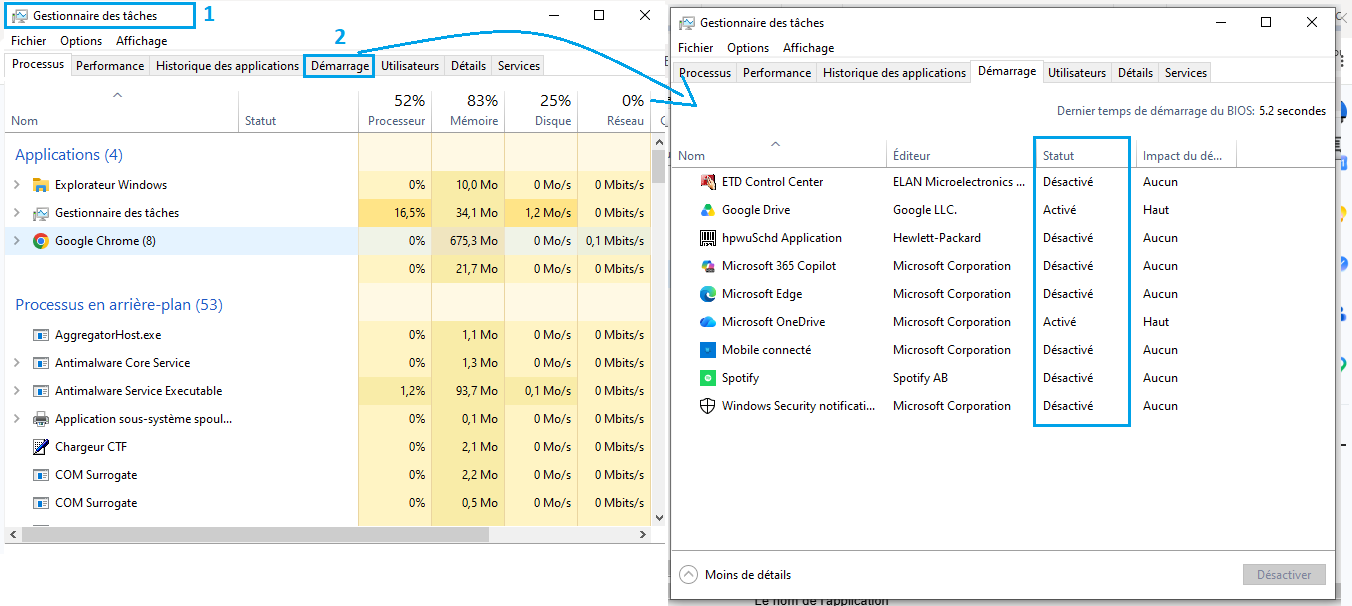
Un malware peut chercher à se lancer automatiquement à chaque démarrage de Windows. Pour vérifier précisément les programmes qui se lancent automatiquement avec Windows, voici la procédure à suivre :
- Ouvrez le « Gestionnaire des tâches »
- Faites un clic droit sur le bouton « Démarrer », puis sélectionnez « Gestionnaire des tâches ».
- Vous pouvez également utiliser le raccourci clavier « Ctrl + Maj + Échap ». Accédez aux applications de démarrage.
- Dans le « Gestionnaire des tâches », cliquez sur « Applications de démarrage » dans le menu situé à gauche.
Selon la version de Windows, cette rubrique peut apparaître sous le nom « Démarrage ».
PC infecté : Examinez la liste des programmes
Windows affiche les applications configurées pour se lancer automatiquement lorsque vous ouvrez votre session.
Vous trouverez notamment :
- Le nom de l’application
- L’éditeur
- L’état de démarrage
- L’impact du démarrage
Repérez les éléments suspects sur un PC infecté et soyez particulièrement attentif à un programme :
- Que vous ne reconnaissez pas
- Installé récemment sans que vous vous en souveniez
- Dont l’éditeur est inconnu
- Dont le nom semble inhabituel
- Qui apparaît au démarrage alors que vous n’en avez pas besoin
⚠️ Un nom inconnu ne signifie pas automatiquement qu’il s’agit d’un malware. Certains composants légitimes de Windows ou de logiciels installés peuvent avoir des noms techniques peu explicites. Vérifiez bien avant toute manipulation.
Recherchez l’origine du programme avant de le désactiver
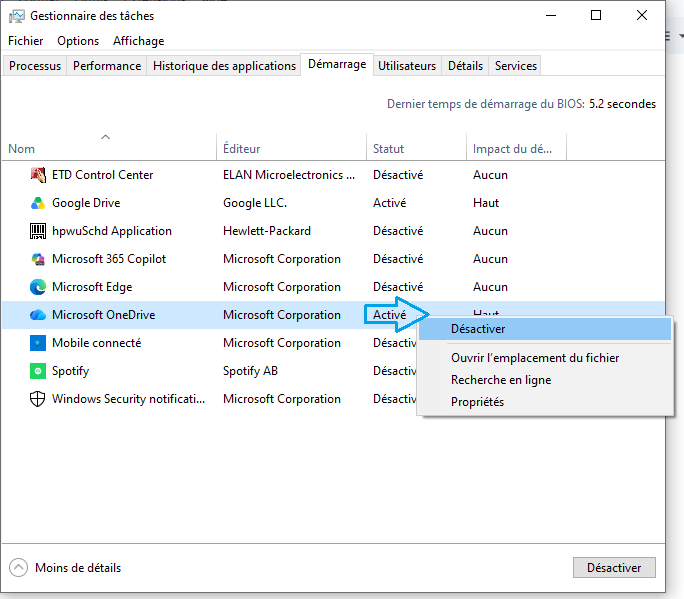
Si vous avez un doute, ne désactivez pas immédiatement l’application. Faites plutôt un clic droit sur l’élément concerné. Selon la version de Windows, vous pouvez notamment disposer des options Rechercher en ligne ou Ouvrir l’emplacement du fichier.
L’emplacement du fichier peut fournir un indice important. Un programme appartenant clairement à un logiciel que vous utilisez est généralement moins suspect qu’un fichier situé dans un emplacement inhabituel.
Vérifiez l’éditeur et le fichier
Si vous ouvrez l’emplacement du fichier, faites un clic droit sur le fichier puis sélectionnez Propriétés.
Dans l’onglet Détails, vérifiez notamment :
- Le nom du produit
- Le nom de l’éditeur
- La version
- La description du fichier
Ces informations permettent souvent d’identifier le programme.
PC infecté : Désactivez uniquement ce qui est identifié comme inutile ou suspect
Si vous avez identifié une application légitime dont vous n’avez pas besoin au démarrage, vous pouvez la désactiver. Pour ce faire, faites un clic droit sur l’application puis sélectionnez « Désactiver ».
Notez bien que le fait de désactiver une application du démarrage ne la désinstalle pas. Cela empêche simplement son lancement automatique lorsque Windows démarre.
Et si le programme semble réellement suspect ?
Si vous ne reconnaissez toujours pas le programme après avoir vérifié son nom, son éditeur et son emplacement, évitez de supprimer manuellement son fichier.
Dans le contexte d’un PC potentiellement infecté, lancez plutôt une analyse antivirus complète. Si l’antivirus identifie le fichier comme malveillant, laissez-le gérer la menace en le mettant en quarantaine ou en le supprimant selon les recommandations de l’outil.
Retenez qu’un programme inconnu dans les applications de démarrage n’est pas forcément un virus. Le bon réflexe consiste à identifier d’abord le programme, vérifier son éditeur et son emplacement, puis seulement décider s’il faut le désactiver.
Effectuer les mises à jour de Windows
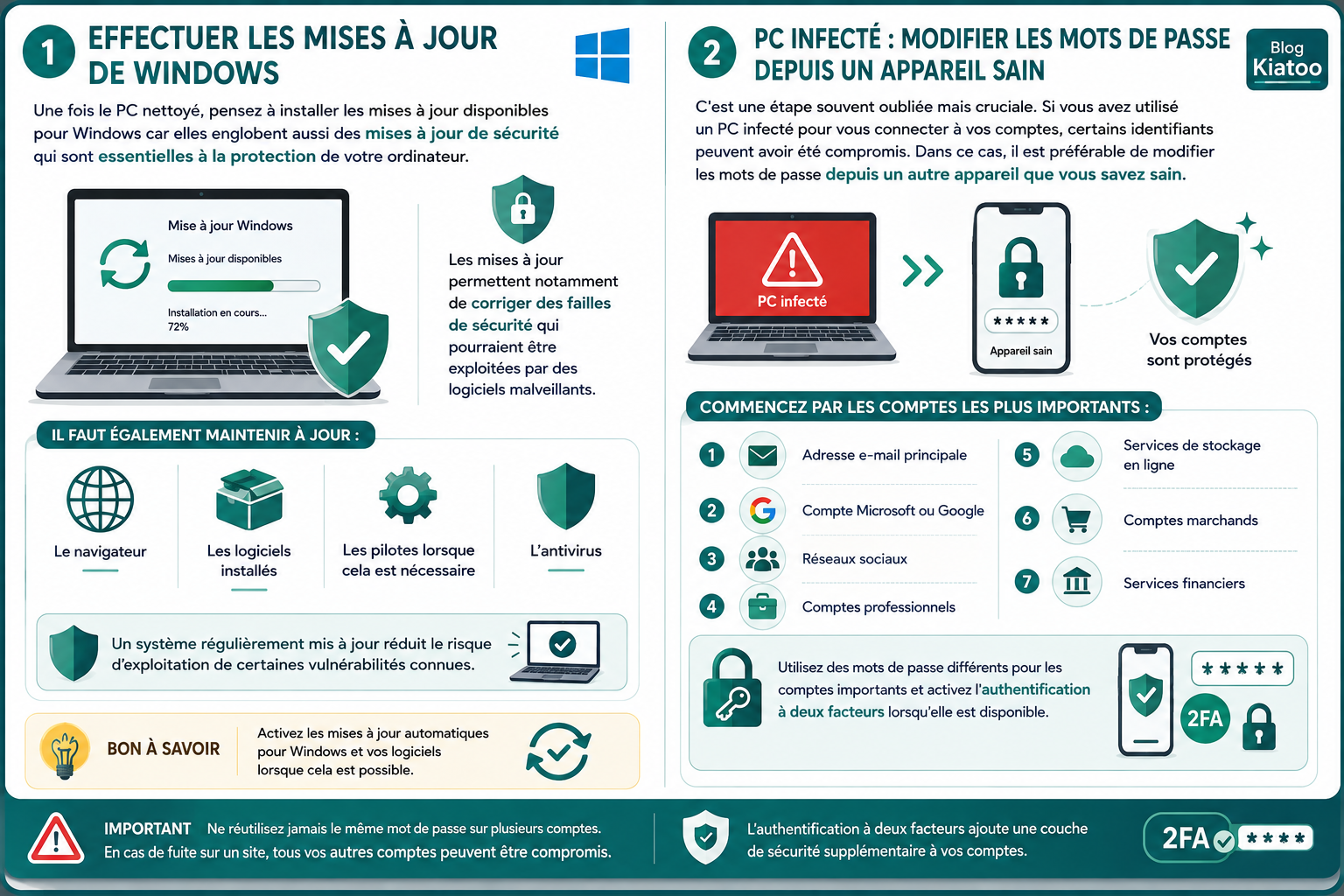
Une fois le PC nettoyé, pensez à installer les mises à jour disponibles pour Windows car elles englobent aussi des mises à jour de sécurité qui sont essentielles à la protection de votre ordinateur.
Les mises à jour permettent notamment de corriger des failles de sécurité qui pourraient être exploitées par des logiciels malveillants.
Il faut également maintenir à jour :
- Le navigateur
- Les logiciels installés
- Les pilotes lorsque cela est nécessaire
- L’antivirus
Un système régulièrement mis à jour réduit le risque d’exploitation de certaines vulnérabilités connues.
PC infecté : Modifier les mots de passe depuis un appareil sain
C’est une étape souvent oubliée mais cruciale. Si vous avez utilisé un PC infecté pour vous connecter à vos comptes, certains identifiants peuvent avoir été compromis. Dans ce cas, il est préférable de modifier les mots de passe depuis un autre appareil que vous savez sain.
Commencez par les comptes les plus importants :
- Adresse e-mail principale
- Compte Microsoft ou Google
- Réseaux sociaux
- Comptes professionnels
- Services de stockage en ligne
- Comptes marchands
- Services financiers
Utilisez des mots de passe différents pour les comptes importants et activez l’authentification à deux facteurs lorsqu’elle est disponible.
PC infecté : Vérifier les comptes et les sessions actives
Après avoir changé les mots de passe, vérifiez si vos différents services permettent de consulter les appareils ou sessions connectés.
Cela permet parfois de repérer :
- Un appareil inconnu
- Une connexion inhabituelle
- Une session qui n’a pas été ouverte par vous
Si un service propose une option permettant de déconnecter toutes les sessions, elle peut être utile après une compromission présumée.
Sauvegarder les fichiers importants avec prudence
Si le PC fonctionne encore normalement, vous pouvez sauvegarder vos documents importants.
⚠️ Ne sauvegardez pas aveuglément tous les fichiers présents sur un ordinateur infecté.
Évitez notamment de recopier :
- Des exécutables inconnus
- Des fichiers récemment téléchargés dont l’origine est douteuse
- Des programmes piratés
- Des fichiers signalés par l’antivirus
Privilégiez vos documents personnels importants : photos, vidéos, documents professionnels, fichiers bureautiques, etc.
Que faire si le virus bloque Windows ?
La situation est plus complexe lorsque Windows ne démarre plus correctement ou lorsque le malware empêche l’utilisation des outils de sécurité. Cependant, plusieurs solutions peuvent alors être envisagées :
- Démarrer Windows en mode sans échec
- Utiliser un environnement de récupération
- Lancer une analyse hors connexion
- Utiliser un support de récupération fiable
- Restaurer le système lorsque cela est pertinent
- Réinstaller Windows
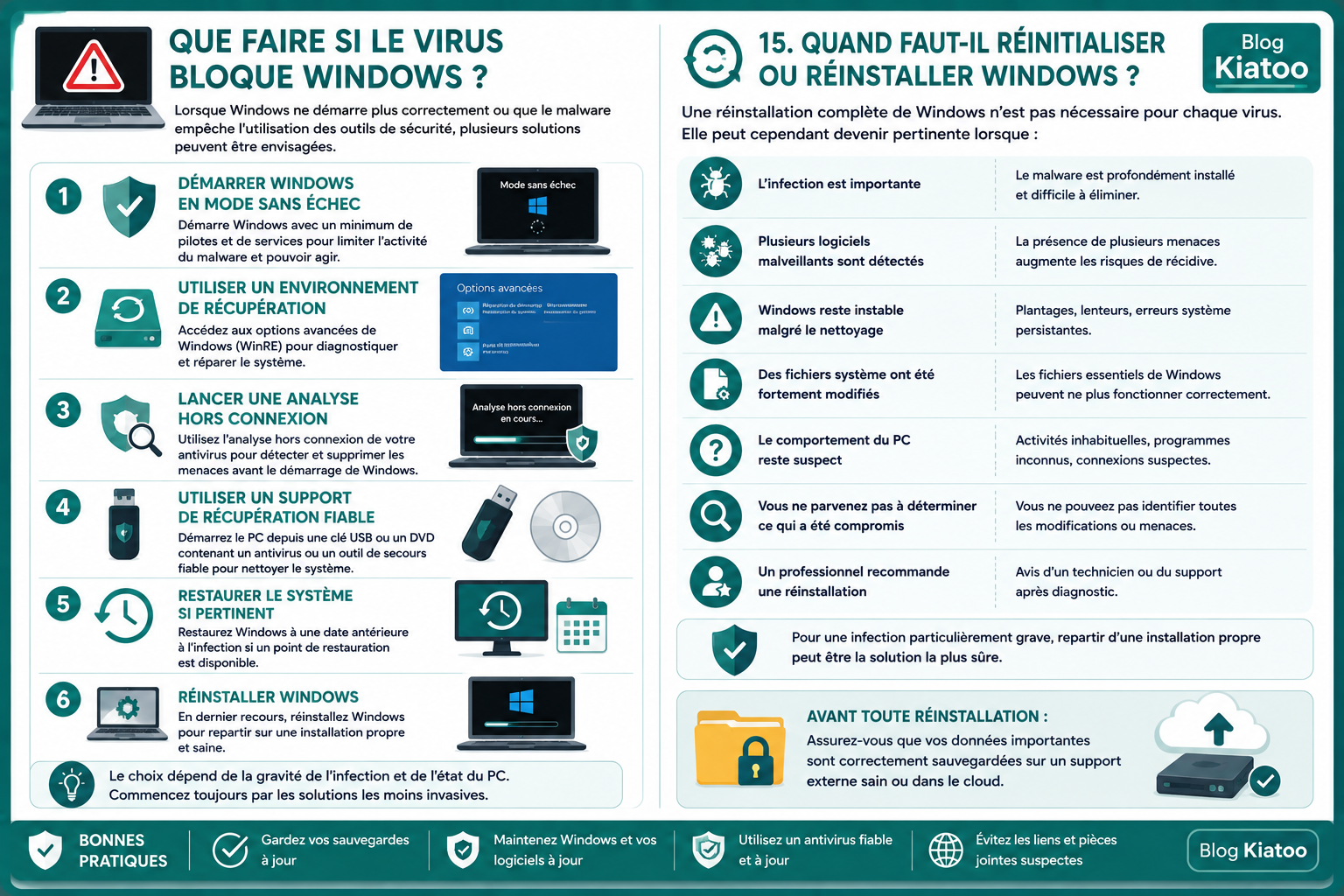 Le choix dépend de la gravité de l’infection et de l’état du PC.
PC infecté : Quand faut-il réinitialiser ou réinstaller Windows ?
Une réinstallation complète de Windows n’est pas nécessaire pour chaque virus. Elle peut devenir pertinente lorsque :
- L’infection est importante
- Plusieurs logiciels malveillants sont détectés
- Windows reste instable malgré le nettoyage
- Des fichiers système ont été fortement modifiés
- Le comportement du PC reste suspect
- Vous ne parvenez pas à déterminer ce qui a été compromis
- Un professionnel recommande une réinstallation
Pour une infection particulièrement grave, repartir d’une installation propre peut être la solution la plus sûre.
Avant toute réinstallation, il faut toutefois s’assurer que les données importantes sont correctement sauvegardées.
Virus, malware, ransomware : quelle différence sur un PC infecté ?
Le terme « virus » est souvent utilisé pour désigner toutes les infections informatiques. Techniquement, il existe pourtant différentes catégories de logiciels malveillants avec chacun ses spécificités. De même que tous « virus » ne s’attrapent pas de la même façon, ils n’ont pas non plus le même objectif et les effets ne sont pas forcément tous identiques sur l’ordinateur.
Les différents types de « virus » sur ordinateur
Voici un tableau pour vous aider à reconnaitre les différents « maux » qui peuvent infecter votre PC. Vous y trouverez aussi comment ils s’attrapent et les risques encourus par l’utilisateur.
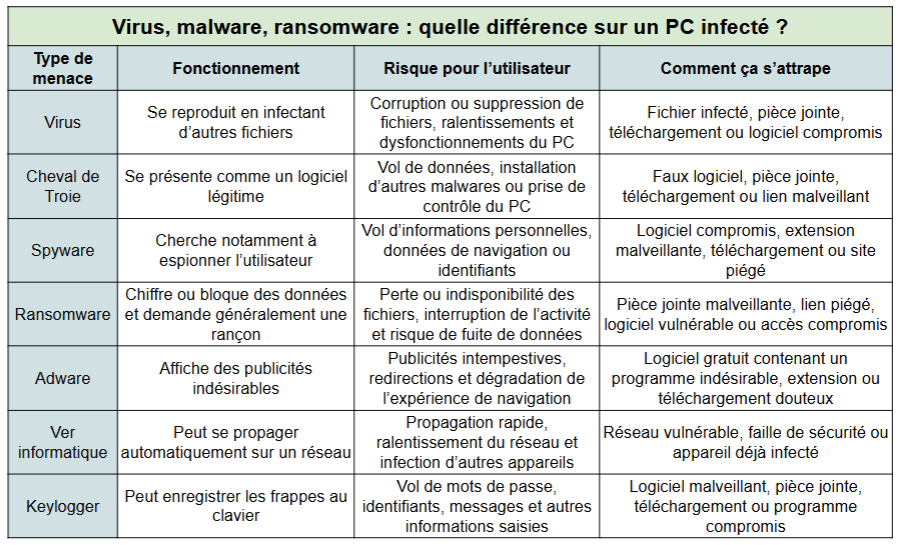 Cette distinction est importante car la méthode de traitement peut varier selon le type de menace.
Que faire en cas de ransomware ?
Le ransomware représente un cas particulier car son objectif est généralement de rendre les données inaccessibles afin d’exiger une rançon. Contrairement à un malware classique, supprimer l’infection ne permet pas nécessairement de récupérer les fichiers chiffrés. Il faut donc adopter des précautions spécifiques pour éviter d’aggraver la situation et préserver les possibilités de récupération des données.
Si vos fichiers deviennent soudainement illisibles et qu’un message demande de payer pour les récupérer, ne payez pas immédiatement. Commencez par :
- Déconnecter le PC du réseau
- Ne pas supprimer précipitamment les fichiers chiffrés
- Identifier le type de ransomware si possible
- Préserver les preuves et les fichiers concernés
- Vérifier l’existence de sauvegardes saines
- Faire appel à un professionnel si nécessaire
Une sauvegarde déconnectée et régulièrement mise à jour constitue l’une des meilleures protections contre ce type d’attaque.
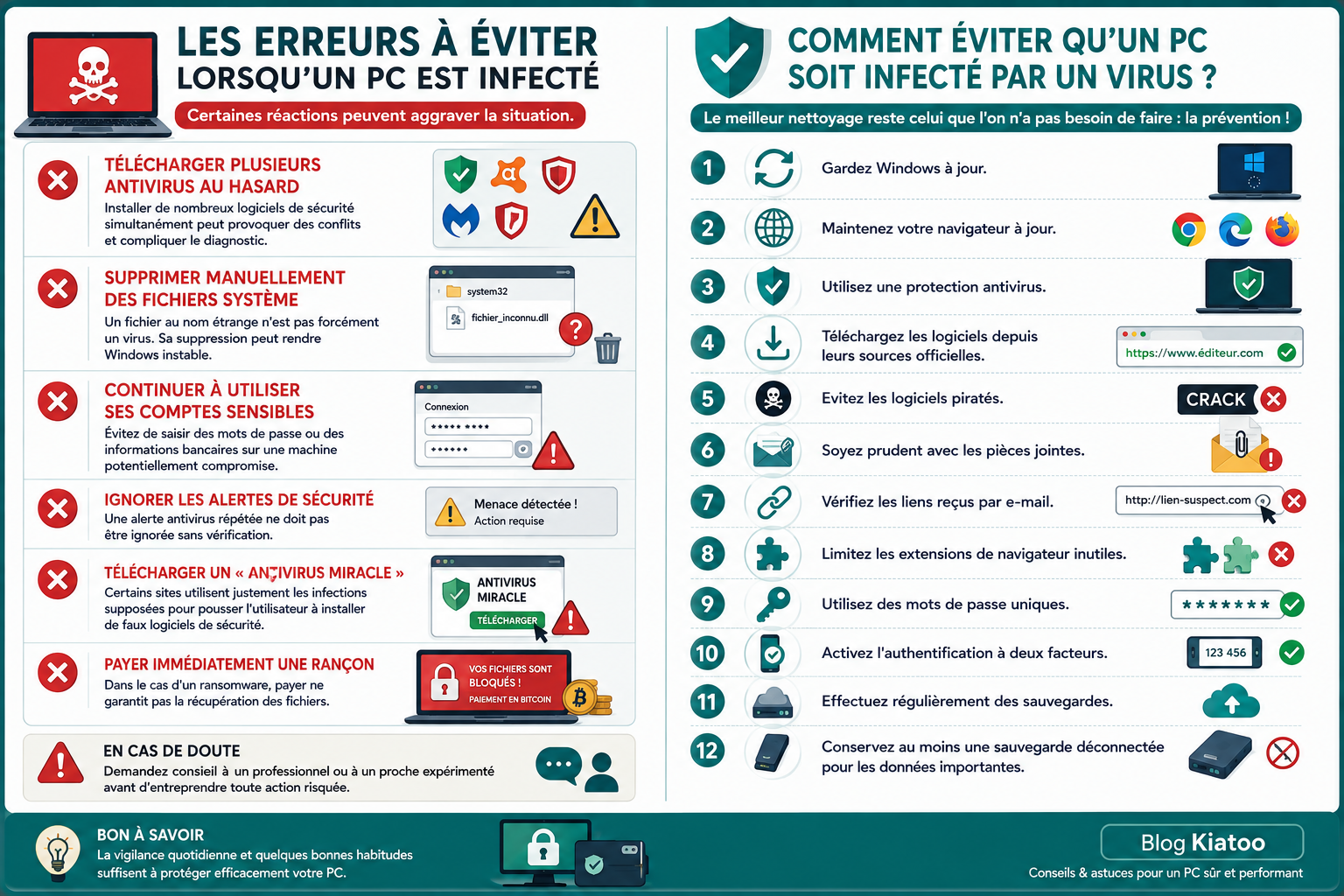
Les erreurs à éviter lorsqu’un PC est infecté
Certaines réactions peuvent aggraver la situation comme les action suivantes :
- Télécharger plusieurs antivirus au hasard : Installer de nombreux logiciels de sécurité simultanément peut provoquer des conflits et compliquer le diagnostic.
- Supprimer manuellement des fichiers système : Un fichier au nom étrange n’est pas forcément un virus. Sa suppression peut rendre Windows instable.
- Continuer à utiliser ses comptes sensibles : Évitez de saisir des mots de passe ou des informations bancaires sur une machine potentiellement compromise.
- Ignorer les alertes de sécurité : Une alerte antivirus répétée ne doit pas être ignorée sans vérification.
- Télécharger un « antivirus miracle » : Certains sites utilisent justement les infections supposées pour pousser l’utilisateur à installer de faux logiciels de sécurité.
- Payer immédiatement une rançon : Dans le cas d’un ransomware, payer ne garantit pas la récupération des fichiers.
Comment éviter qu’un PC soit infecté par un virus ?
Le meilleur nettoyage reste celui que l’on n’a pas besoin de faire ou la prévention ! Pour réduire les risques d’infection :
- Gardez Windows à jour
- Maintenez votre navigateur à jour
- Utilisez une protection antivirus
- Téléchargez les logiciels depuis leurs sources officielles
- Evitez les logiciels piratés
- Soyez prudent avec les pièces jointes
- Vérifiez les liens reçus par e-mail
- Limitez les extensions de navigateur inutiles
- Utilisez des mots de passe uniques
- Activez l’authentification à deux facteurs
- Effectuez régulièrement des sauvegardes
- Conservez au moins une sauvegarde déconnectée pour les données importantes.
Un PC infecté doit-il forcément être remplacé ?
Non pas systématiquement car une infection par un virus ne signifie pas que le matériel est endommagé.
Dans la majorité des cas, le problème affecte un logiciel et/ou le système d’exploitation. Avec un nettoyage, une restauration ou une réinstallation de Windows, la situation peut être rétablie et permettre de retrouver un ordinateur parfaitement fonctionnel.
Le remplacement du PC devient plutôt pertinent lorsque l’ordinateur est également ancien, très lent, incompatible avec les versions récentes de Windows ou présente des problèmes matériels indépendants de l’infection.
Conclusion
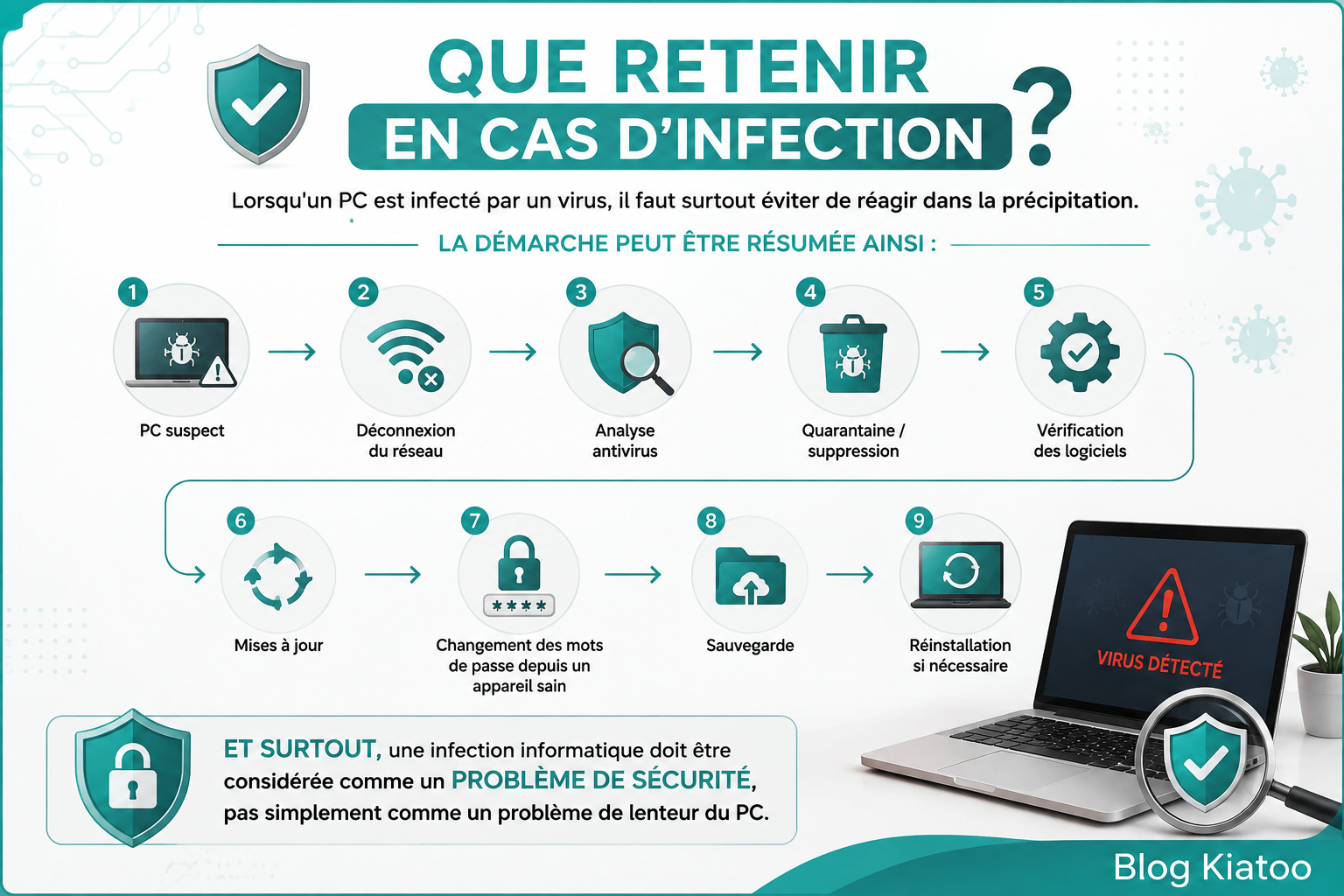
Un PC infecté par un virus n’est pas forcément bon pour la casse car dans de nombreux cas, une analyse de sécurité, la mise en quarantaine des menaces et quelques mesures de protection permettent de retrouver un système sain.
La priorité est toutefois de limiter les interactions du PC infecté avec le net, les fichiers et éventuellement des périphériques de stockage. De même qu’il convient de protéger ses comptes et préserver ses données.
Si l’infection est importante, si des données sensibles sont concernées ou si le comportement du PC reste suspect après nettoyage, alors il faut éviter les manipulations hasardeuses et faire intervenir un professionnel.
Et vous ? Qu’avez-vous fait face à une cyberattaque ? Racontez-nous en commentaire.
FAQ – PC infecté par un virus
Comment savoir si mon PC est infecté par un virus ?
Un ralentissement soudain, des publicités intempestives, des programmes inconnus, des redirections du navigateur ou des alertes antivirus peuvent indiquer une infection. Cependant, ces symptômes peuvent également avoir d’autres causes. Une analyse antivirus permet de vérifier la présence éventuelle d’un malware.
Que faire en premier lorsqu’un PC est infecté ?
La première précaution consiste à déconnecter le PC d’Internet si vous suspectez une infection active, puis à effectuer une analyse avec une solution antivirus fiable.
Faut-il éteindre un PC infecté ?
Pas nécessairement. Si Windows fonctionne encore et qu’une analyse peut être effectuée, il peut être préférable de commencer par isoler le PC du réseau et de lancer les outils de sécurité. Si l’ordinateur présente un comportement particulièrement inquiétant, demandez conseil à un professionnel.
Est-il nécessaire de réinstaller Windows après un virus ?
Non, pas systématiquement. Une analyse antivirus et la suppression de la menace peuvent suffire. Une réinstallation complète peut néanmoins être recommandée lorsque l’infection est importante ou que le système reste compromis.
Un antivirus peut-il supprimer tous les virus ?
Aucun antivirus ne garantit une détection de 100 % des menaces. Les logiciels malveillants évoluent constamment. La prévention, les mises à jour, les sauvegardes et les bonnes pratiques restent donc essentielles.
Que faire si mes fichiers ont été chiffrés par un ransomware ?
Déconnectez immédiatement le PC du réseau, évitez de modifier ou supprimer les fichiers chiffrés et vérifiez vos sauvegardes. Pour une infection importante, il est recommandé de faire appel à un professionnel spécialisé.
Peut-on récupérer des fichiers après une infection ?
Cela dépend du type de malware et des dommages causés. Si les fichiers ont simplement été supprimés, certaines méthodes de récupération peuvent parfois fonctionner. En revanche, des fichiers chiffrés par un ransomware peuvent être beaucoup plus difficiles à récupérer sans sauvegarde.
Comment éviter une nouvelle infection ?
Maintenez Windows et vos logiciels à jour, utilisez une protection antivirus, téléchargez les programmes depuis des sources fiables, soyez prudent avec les pièces jointes et les liens et effectuez régulièrement des sauvegardes.