

L’écran noir sur PC est l’une des pannes les plus fréquentes sur un ordinateur. PC portable ou fixe, le problème peut apparaître au démarrage, après une mise à jour Windows, lors de l’installation d’un nouveau composant ou même en pleine utilisation.
Cependant, rassurez-vous car un écran noir ne signifie pas forcément que votre ordinateur est hors service. Dans de nombreux cas, l’origine est relativement simple : un câble mal connecté, une barrette de mémoire vive mal insérée, un pilote graphique défaillant ou encore un écran externe sélectionné par erreur.
Mais parfois, les écrans noirs peuvent aussi révéler une panne matérielle plus importante, comme une carte graphique défectueuse, un SSD endommagé ou une alimentation insuffisante.
Dans ce guide complet, découvrez comment identifier rapidement l’origine d’un écran noir sur votre ordinateur portable ou fixe, quelles vérifications effectuer et quelles solutions appliquer avant d’envisager une réparation ou le remplacement d’un composant.
Comment reconnaître un véritable écran noir ?
Avant toute manipulation, il faut absolument identifier précisément le comportement de votre ordinateur. En effet, tous les écrans noirs ne correspondent pas à la même panne.
Par exemple, un PC qui démarre normalement mais affiche simplement un écran noir n’aura généralement pas la même origine qu’un ordinateur qui ne s’allume plus du tout.
Si l’écran est bleu, lisez notre article dédié : « Écran bleu de la mort sous Windows (7, 8, 10, 11) : comment résoudre le problème ? ».
Les principaux symptômes
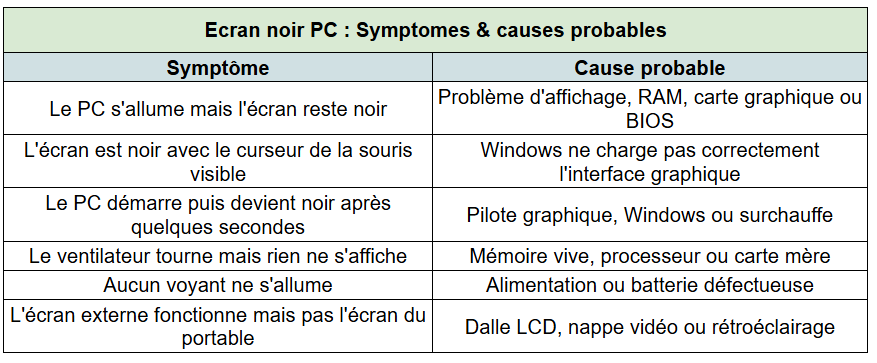
Bon à savoir : dans de nombreux cas, le PC continue de fonctionner normalement alors que seul l’affichage est défaillant.
Ecran noir sur ordinateur, pourquoi apparaît-il ?
L’affichage d’un ordinateur dépend de nombreux composants qui travaillent simultanément. Ainsi, lors de la mise sous tension, plusieurs étapes se succèdent en quelques secondes et différents éléments électroniques sont sollicités :
- Alimentation électrique
- Initialisation du BIOS ou de l’UEFI
- Détection du processeur
- Vérification de la mémoire vive
- Détection de la carte graphique
- Lancement du disque système
- Chargement de Windows
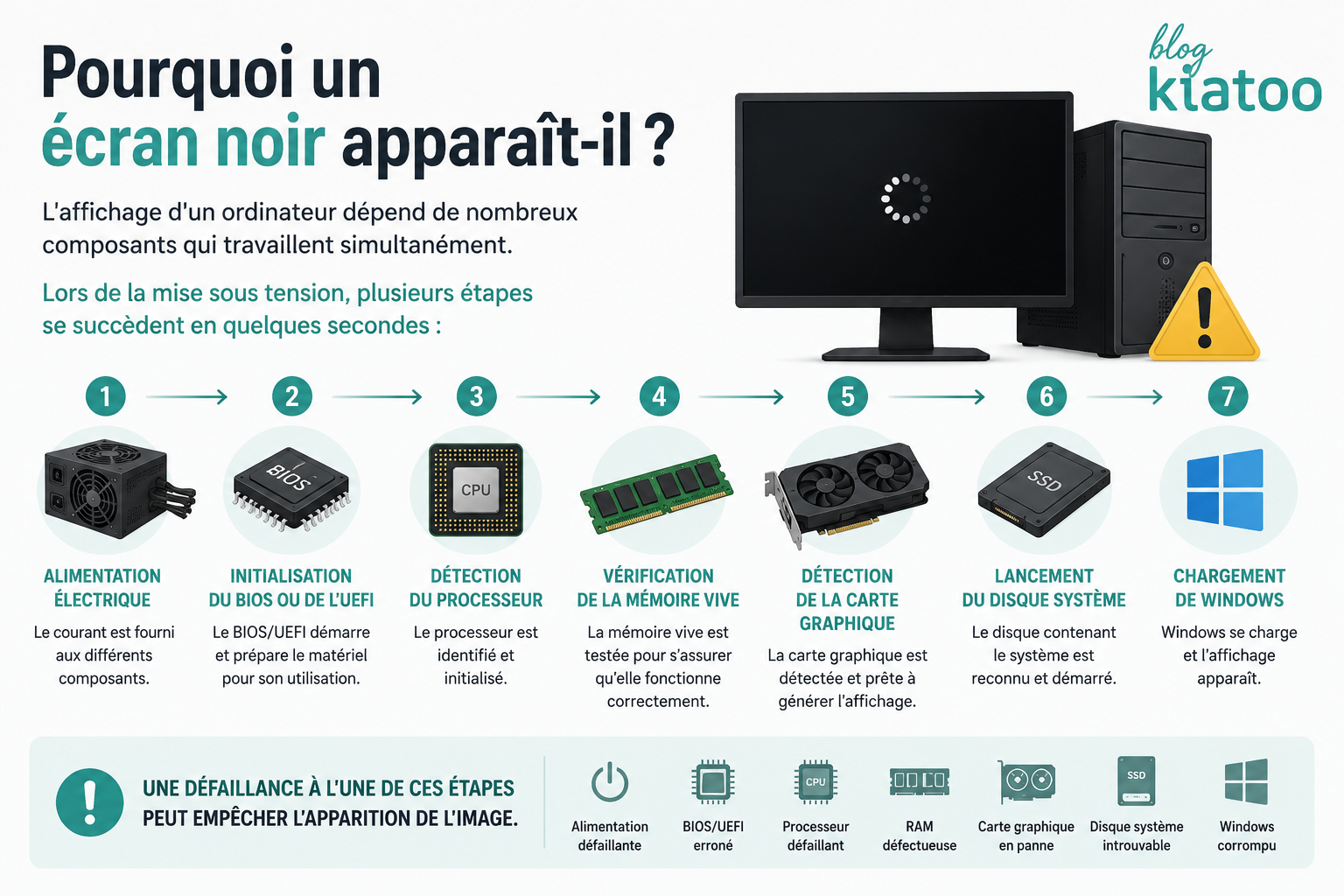
Une défaillance à l’une de ces étapes peut empêcher l’apparition de l’image.
Les principales causes d’un écran noir
Selon les statistiques publiées par les principaux constructeurs et les services d’assistance informatique, les problèmes d’affichage proviennent le plus souvent de quelques composants bien identifiés.
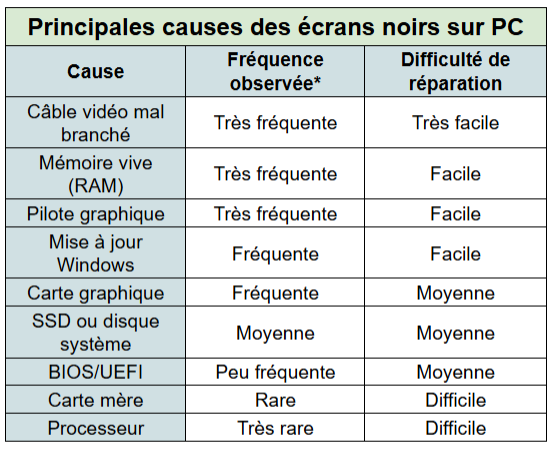
*Cette répartition est une synthèse des causes les plus couramment rencontrées dans la documentation technique de Microsoft, Dell, HP, Lenovo et des centres de maintenance. Les fabricants ne publient pas de statistiques universelles, mais les incidents liés à la RAM, aux pilotes graphiques et aux connexions vidéo figurent parmi les causes les plus fréquentes des problèmes d’affichage.
Première étape : vérifier si le PC fonctionne réellement
Avant de démonter votre ordinateur, assurez-vous que le problème provient bien de l’affichage. Posez-vous les questions suivantes :
- Le voyant d’alimentation est-il allumé ?
- Les ventilateurs tournent-ils ?
- Le clavier s’illumine-t-il ?
- Entendez-vous Windows démarrer ?
- Le disque SSD travaille-t-il quelques secondes ?
Si plusieurs de ces éléments sont présents, votre ordinateur fonctionne probablement. Le problème est donc davantage lié à l’affichage qu’à l’alimentation générale.
Le PC s’allume mais l’écran reste noir
Il s’agit du cas le plus fréquent et on constate :
- Des voyants sont allumés
- Les ventilateurs tournent
- Le disque semble fonctionner
- Mais aucun logo du fabricant ne s’affiche
Plusieurs causes sont alors possibles.
1. Vérifiez la luminosité de l’écran
Cela peut paraître évident, mais une luminosité réglée au minimum ou une combinaison de touches activée par erreur peut donner l’impression que l’écran est hors service.
Sur un ordinateur portable, augmentez la luminosité à l’aide des touches Fn associées aux touches de fonction (F1 à F12 selon le fabricant).
2. Débranchez tous les périphériques
Un périphérique USB défectueux peut parfois bloquer le démarrage du système. Si c’est le cas, débranchez :
- Clés USB
- Disques durs externes
- Imprimantes
- Webcams
- Stations d’accueil
- Adaptateurs USB
Redémarrez ensuite l’ordinateur.
3. Vérifiez les câbles vidéo (PC fixe)
Sur un ordinateur de bureau, un simple câble HDMI ou DisplayPort Port HDMI vs DisplayPort : lequel est le plus performant ? mal connecté peut provoquer un écran noir.
Contrôlez :
- Le branchement du câble
- L’état des connecteurs
- Le bon port vidéo utilisé
- L’entrée sélectionnée sur l’écran
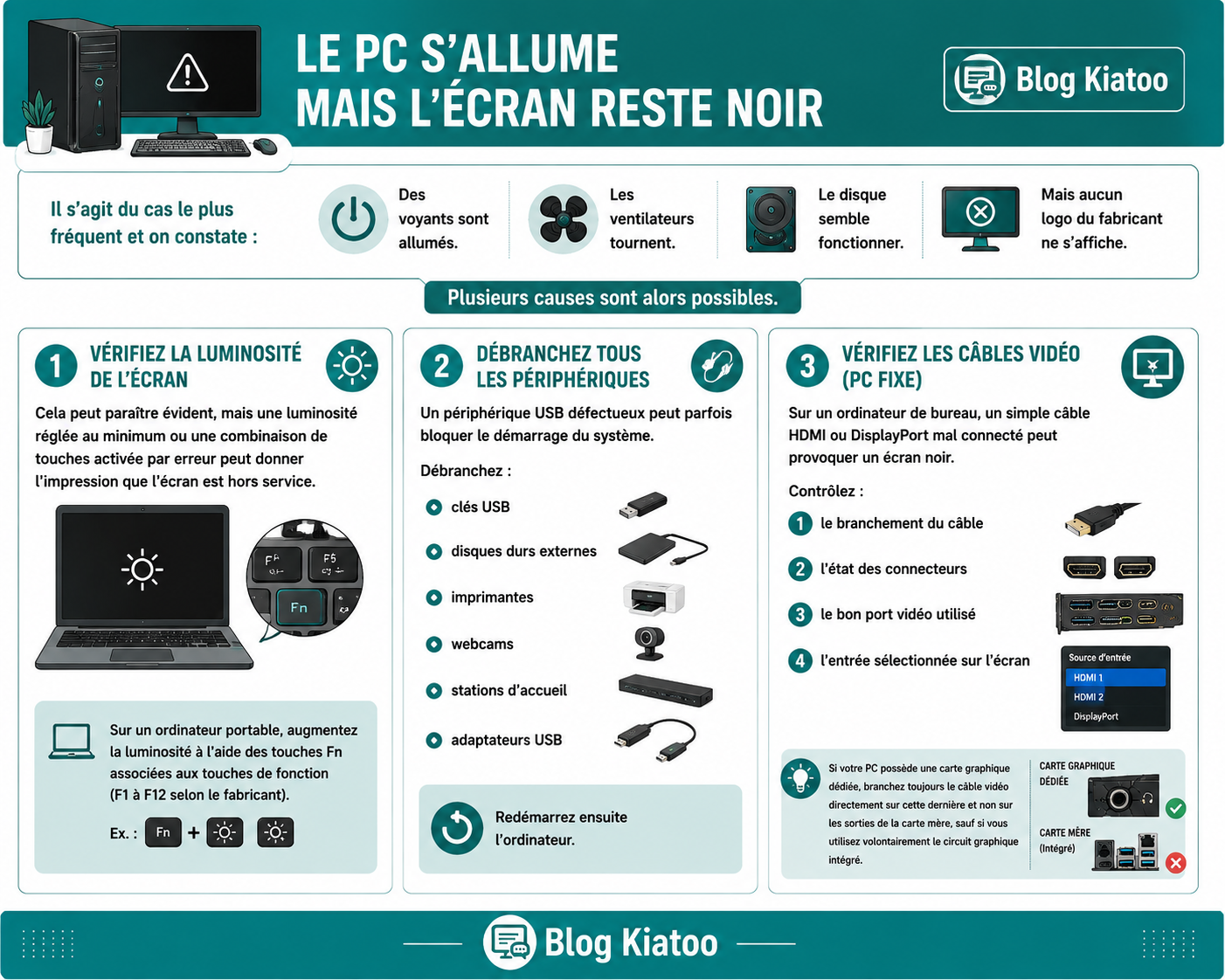
💡 Si votre PC possède une carte graphique dédiée, branchez toujours le câble vidéo directement sur cette dernière et non sur les sorties de la carte mère, sauf si vous utilisez volontairement le circuit graphique intégré.
Ecran noir su PC : RAM défectueuse ?
La mémoire vive (RAM) est l’un des composants les plus sollicités d’un ordinateur. Elle stocke temporairement les données utilisées par le système d’exploitation et les logiciels en cours d’exécution. Si une barrette de RAM présente un défaut, le PC peut devenir instable, afficher un écran noir ou même refuser complètement de démarrer.
Bon à savoir : selon Microsoft et les principaux fabricants d’ordinateurs, les problèmes de mémoire vive figurent parmi les causes les plus fréquentes des échecs de démarrage et des écrans noirs.
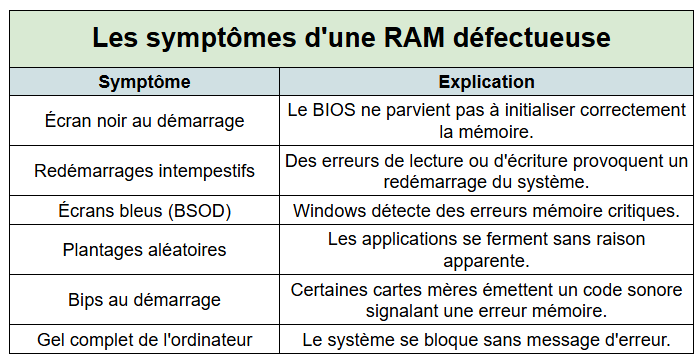
Les symptômes d’une RAM défectueuse
Une barrette de mémoire défaillante peut provoquer différents dysfonctionnements.
Comment vérifier si la RAM est responsable de l’écran noir sur PC ?
Avant de remplacer la mémoire, quelques tests simples permettent d’identifier l’origine du problème.
1. Éteindre complètement le PC
Débranchez l’alimentation (et retirez la batterie si elle est amovible sur un PC portable), puis maintenez le bouton d’alimentation enfoncé une dizaine de secondes afin de décharger les condensateurs.
2. Retirer puis réinstaller les barrettes
Avec le temps ou après un transport, une barrette peut être légèrement déplacée.
Retirez-la délicatement, soufflez légèrement pour éliminer la poussière (sans utiliser d’air comprimé trop puissant), puis réinsérez-la jusqu’à entendre le clic des loquets de verrouillage.
Un simple mauvais contact peut suffire à provoquer un écran noir.
3. Tester une seule barrette à la fois
Si votre ordinateur possède plusieurs barrettes de RAM :
- Retirez-les toutes
- Installez uniquement la première barrette
- Démarrez le PC
- Répétez l’opération avec chaque barrette
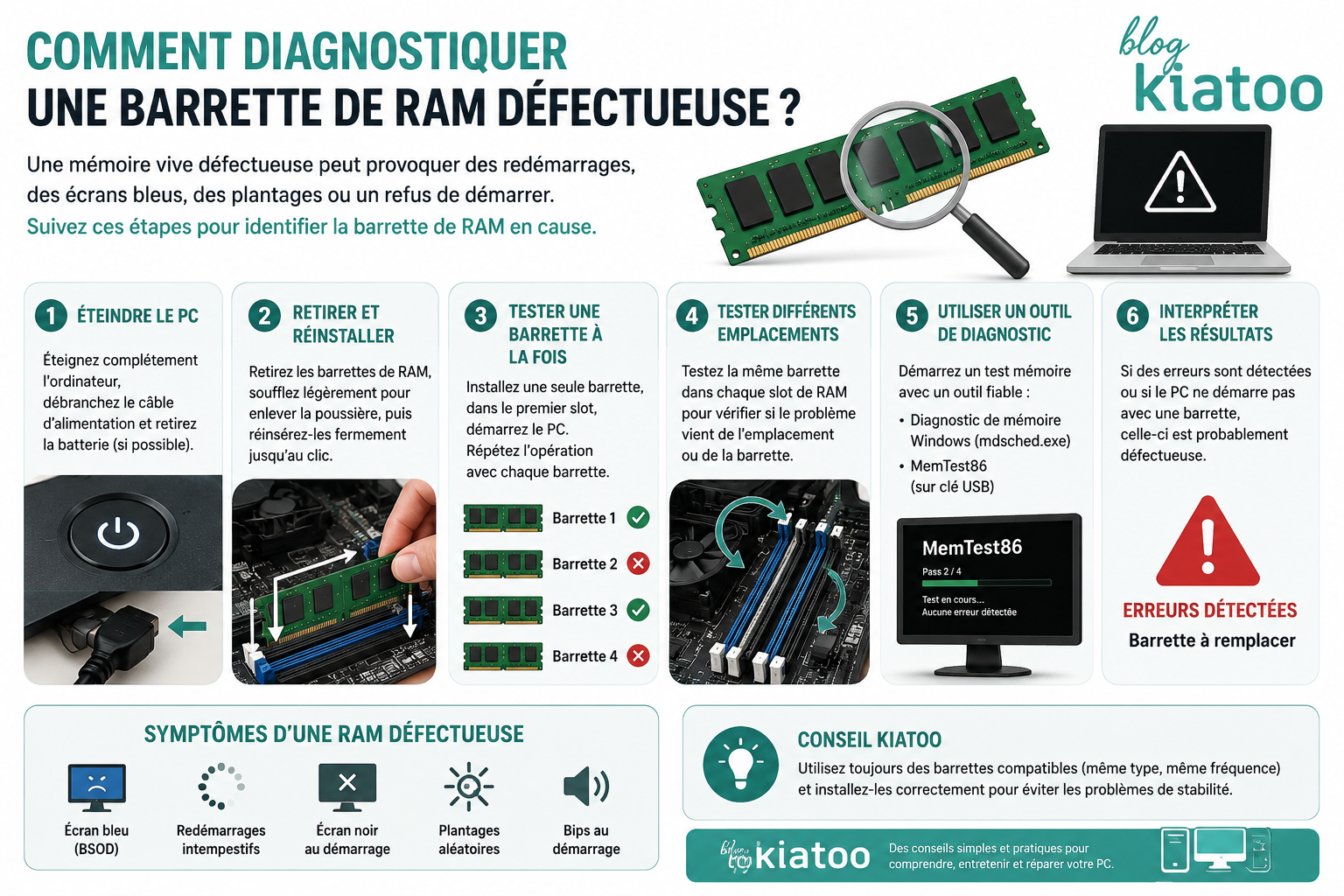
4. Tester différents emplacements mémoire
Le problème peut également provenir d’un slot mémoire défectueux sur la carte mère.
Essayez la même barrette dans un autre emplacement pour vérifier si le comportement change.
5. Utiliser un outil de diagnostic
Si Windows démarre encore, plusieurs utilitaires permettent de tester la mémoire.
- Diagnostic de mémoire Windows (intégré à Windows)
- MemTest86 (référence pour les tests approfondis)
Ces logiciels réalisent plusieurs séries de tests afin de détecter les erreurs de lecture ou d’écriture dans la mémoire.
Astuce : un test MemTest86 doit idéalement effectuer plusieurs passes complètes. Même une seule erreur détectée peut indiquer une barrette défectueuse ou un problème de stabilité mémoire.
Quand remplacer une barrette de RAM ?
Le remplacement est recommandé si :
- Plusieurs tests mémoire détectent des erreurs
- Une seule barrette empêche systématiquement le démarrage
- Les écrans bleus deviennent récurrents malgré une réinstallation de Windows
- Les plantages persistent après avoir éliminé les autres causes possibles
La bonne nouvelle est que la RAM est généralement l’un des composants les plus simples et les moins coûteux à remplacer sur un PC fixe, et reste facilement remplaçable sur de nombreux ordinateurs portables (hors modèles à mémoire soudée).
👉 Avant d’acheter une nouvelle barrette, vérifiez sa compatibilité avec votre ordinateur (type DDR4 ou DDR5, fréquence, capacité maximale prise en charge par la carte mère et nombre d’emplacements disponibles). Une mémoire compatible garantit des performances optimales et évite les problèmes de stabilité.
Les problèmes de carte graphique donnent écran noir sur PC
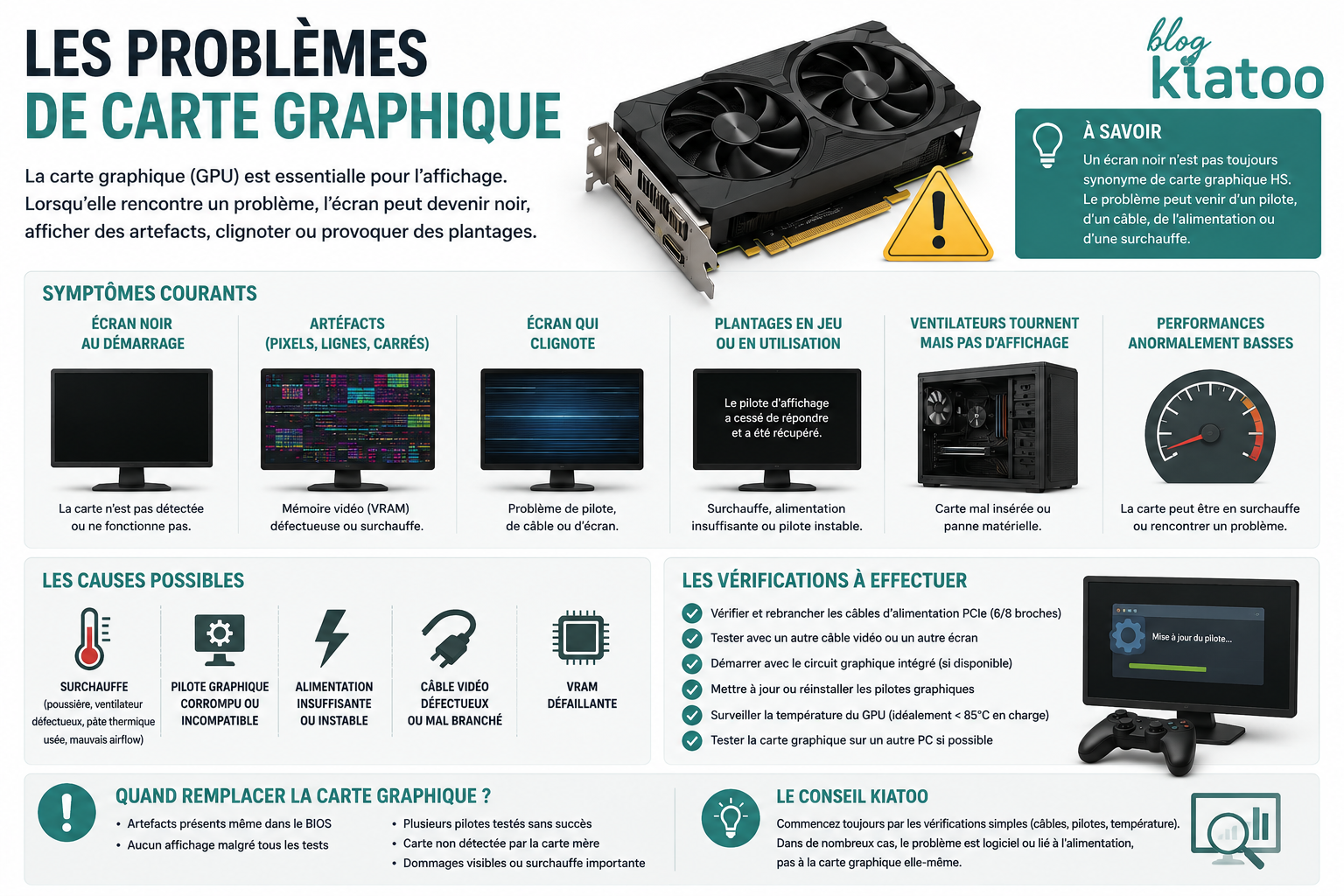
La carte graphique (GPU) est le composant chargé de générer l’affichage de votre ordinateur. Si elle rencontre un dysfonctionnement, l’écran peut rester totalement noir, afficher des artefacts (pixels ou lignes colorées), ou provoquer des plantages répétés.
Les problèmes de carte graphique concernent aussi bien les GPU dédiés (NVIDIA, AMD, Intel Arc) que les circuits graphiques intégrés aux processeurs Intel et AMD.
👉 Contrairement aux idées reçues, une carte graphique est rarement en panne de manière soudaine. Dans de nombreux cas, le problème provient plutôt d’un pilote corrompu, d’un mauvais branchement ou d’une surchauffe.
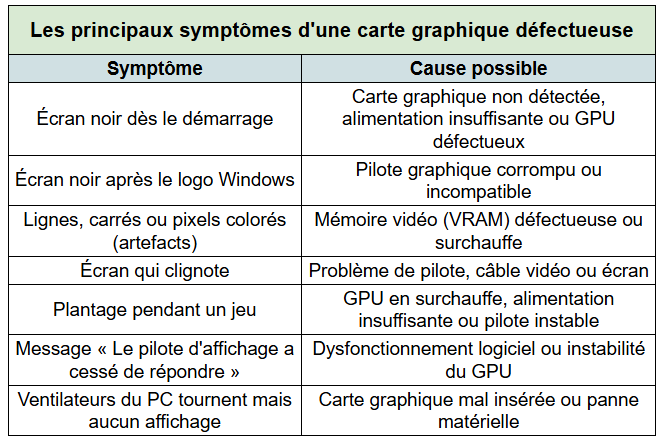
Les principaux symptômes d’une carte graphique défectueuse
Les manifestations peuvent varier selon l’origine du problème.
Vérifiez les branchements
Sur un PC fixe, un simple mauvais branchement peut empêcher tout affichage, il convient donc de contrôler :
- Le câble HDMI, DisplayPort ou DVI
- L’entrée sélectionnée sur l’écran
- Les connecteurs d’alimentation PCIe (6 ou 8 broches) de la carte graphique
- Que la carte est correctement insérée dans son port PCI Express
Erreur fréquente : après l’installation d’une carte graphique dédiée, certains utilisateurs branchent le câble vidéo sur la carte mère au lieu de la carte graphique. Si le processeur ne dispose pas de circuit graphique intégré ou si celui-ci est désactivé dans le BIOS, aucun affichage n’apparaît.
Tester avec un autre écran ou un autre câble
Avant d’incriminer la carte graphique, éliminez les causes les plus simples.
Essayez :
- Un autre câble HDMI ou DisplayPort
- Un autre écran
- Un autre port vidéo de la carte graphique
Un câble défectueux ou un écran en panne peut provoquer exactement les mêmes symptômes qu’un GPU défaillant.
Ecran noir sur PC : Démarrer avec le circuit graphique intégré
Si votre processeur possède un GPU intégré (Intel UHD, Intel Iris Xe, AMD Radeon Graphics), retirez temporairement la carte graphique dédiée et branchez l’écran directement sur la carte mère.
Deux situations peuvent alors se présenter :
- Le PC démarre normalement : la carte graphique dédiée ou son alimentation est probablement en cause.
- L’écran reste noir : le problème provient probablement d’un autre composant (RAM, carte mère, processeur, alimentation…).
Mettre à jour ou réinstaller les pilotes graphiques
Une mise à jour Windows ou un pilote défectueux peut empêcher l’affichage.
Si Windows démarre en mode sans échec, désinstallez le pilote graphique puis installez la dernière version disponible depuis le site du fabricant :
Il est préférable d’utiliser les pilotes officiels plutôt que des versions téléchargées depuis des sites tiers.
Ecran noir sur PC : Vérifier la température du GPU
Une carte graphique qui surchauffe peut provoquer :
- Un écran noir
- Des redémarrages
- Un arrêt brutal du PC
- Une baisse importante des performances
En fonctionnement normal :
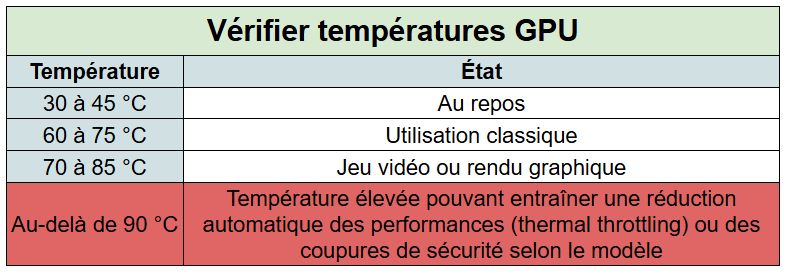
Une température anormalement élevée peut être liée à :
- Une accumulation de poussière
- Un ventilateur défectueux
- Une pâte thermique vieillissante
- Un boîtier mal ventilé
L’alimentation est-elle suffisamment puissante ?
Une alimentation sous-dimensionnée peut empêcher une carte graphique de fonctionner correctement.
Par exemple, une carte nécessitant deux connecteurs PCIe ne démarrera pas si un seul est branché ou une alimentation vieillissante peut ne plus fournir une puissance stable lors des pics de consommation.
Les cartes graphiques modernes peuvent consommer entre 100 et plus de 450 W selon les modèles. Il est donc essentiel que l’alimentation soit adaptée à la configuration.
Quand faut-il remplacer la carte graphique ?
Le remplacement devient souvent nécessaire lorsque :
- Aucun affichage n’apparaît malgré tous les tests
- Des artefacts graphiques sont présents même dans le BIOS
- Plusieurs pilotes différents produisent le même problème
- Le GPU n’est plus détecté par la carte mère
- La carte a subi une surchauffe importante ou présente des dommages visibles
En revanche, si l’écran noir apparaît uniquement après le démarrage de Windows ou après une mise à jour, il est plus probable qu’il s’agisse d’un problème logiciel plutôt que d’une panne matérielle.
👉 Avant d’investir dans une nouvelle carte graphique, prenez le temps de vérifier les éléments les plus simples : câble vidéo, écran, alimentation, pilotes et branchements. Dans de nombreux cas, l’écran noir est lié à une mauvaise connexion ou à un pilote défaillant, et non à une panne du GPU lui-même. Une vérification méthodique peut vous éviter un remplacement coûteux.
Écran noir sur PC après une mise à jour Windows
Il arrive qu’après une mise à jour de Windows 10 ou Windows 11, l’ordinateur démarre normalement mais affiche un écran noir. Dans certains cas, seul le curseur de la souris est visible ; dans d’autres, aucun élément ne s’affiche malgré un PC qui semble fonctionner.
Ce type de panne est généralement lié à un problème logiciel et non à une défaillance matérielle. Une mise à jour peut modifier les pilotes graphiques, les paramètres d’affichage ou certains fichiers système, empêchant Windows de charger correctement l’interface.
Sachez que Microsoft reconnaît que certaines mises à jour peuvent occasionnellement provoquer des problèmes d’affichage ou de compatibilité. Ces incidents restent toutefois minoritaires et sont généralement corrigés par des mises à jour correctives.
Pourquoi une mise à jour peut-elle provoquer un écran noir ?
Plusieurs éléments peuvent être à l’origine du problème.
Un pilote graphique incompatible
Lors d’une mise à jour majeure, Windows peut installer automatiquement un nouveau pilote graphique. Si celui-ci est incompatible avec votre carte graphique ou mal installé, l’affichage peut rester noir après le démarrage.
Ce problème est particulièrement fréquent sur les ordinateurs utilisant d’anciens pilotes ou des cartes graphiques qui ne reçoivent plus de mises à jour régulières.
Une mise à jour interrompue
Une coupure de courant, une batterie vide ou un redémarrage forcé pendant l’installation peuvent corrompre certains fichiers système.
Windows démarre alors de manière incomplète et peut afficher un écran noir avant même le chargement du Bureau.
Des fichiers système endommagés
Certaines mises à jour remplacent des milliers de fichiers système. Si l’un d’eux est corrompu ou incompatible, l’Explorateur Windows (explorer.exe) ou le gestionnaire d’affichage peut ne plus se lancer correctement.
Un problème de configuration d’affichage
Après une mise à jour, Windows peut sélectionner automatiquement un autre écran, notamment si plusieurs moniteurs étaient précédemment connectés.
Le PC fonctionne normalement, mais l’image est envoyée vers un écran inexistant.
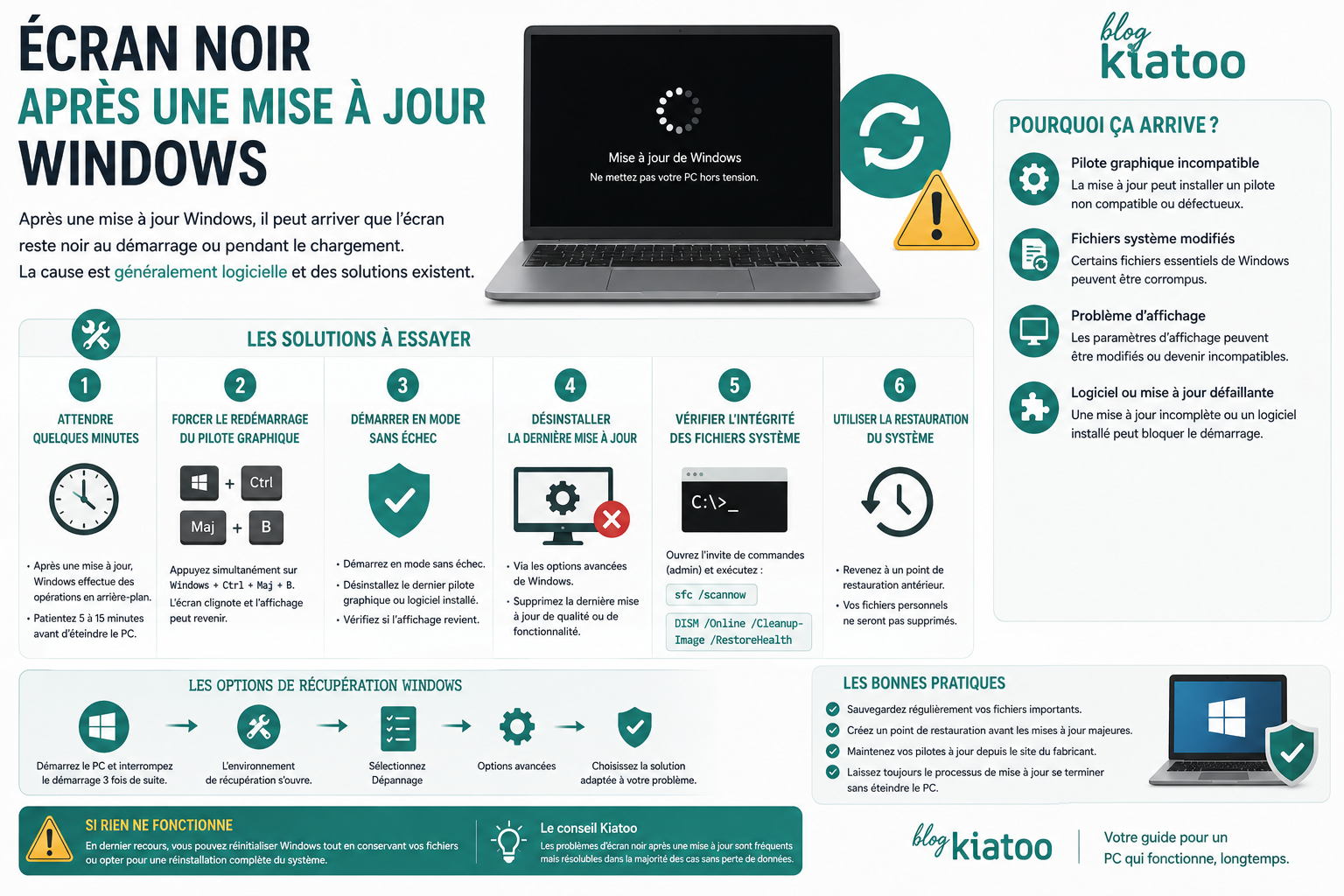
Les solutions à essayer
Avant d’envisager une réinstallation de Windows, plusieurs manipulations peuvent résoudre le problème.
Attendre quelques minutes
Après certaines mises à jour importantes, Windows poursuit des opérations de configuration en arrière-plan.
Si le disque SSD ou HDD continue de travailler (voyant d’activité qui clignote), patientez quelques minutes avant d’éteindre l’ordinateur.
Forcer le redémarrage du pilote graphique
Windows dispose d’un raccourci clavier permettant de réinitialiser le pilote graphique sans redémarrer le PC.
Faites le raccourci clavier suivant : « Windows + Ctrl + Maj + B »
Si la manipulation fonctionne, l’écran clignote brièvement, un signal sonore peut être émis et l’affichage revient.
Vérifier le mode d’affichage
Si plusieurs écrans ont déjà été utilisés avec votre ordinateur :
- Appuyez sur « Windows + P » en même temps
- Utilisez les flèches du clavier pour changer de mode d’affichage
- Validez avec « Entrée »
Windows peut parfois être configuré pour afficher l’image uniquement sur un écran externe.
Démarrer en mode sans échec
Si l’écran noir persiste, démarrez Windows en mode sans échec.
Ce mode charge uniquement les pilotes essentiels, ce qui permet souvent d’accéder au Bureau lorsque le problème provient du pilote graphique ou d’un logiciel installé récemment.
Une fois le démarrage effectué, vous pouvez :
- Désinstaller le dernier pilote graphique
- Supprimer la mise à jour problématique
- Lancer une restauration du système
- Installer un pilote plus récent téléchargé sur le site du fabricant
Vérifier les fichiers système
Si Windows démarre encore, ouvrez l’Invite de commandes en tant qu’administrateur puis exécutez les commandes suivantes :
sfc /scannow
Cette commande vérifie l’intégrité des fichiers système et remplace automatiquement ceux qui sont endommagés.
Vous pouvez ensuite lancer :
DISM /Online /Cleanup-Image /RestoreHealth
Cet outil répare l’image de Windows utilisée par le système.
Désinstaller la dernière mise à jour
Si le problème est apparu immédiatement après une mise à jour, il peut être utile de revenir temporairement à la version précédente.
Depuis les options de récupération de Windows, choisissez Désinstaller la dernière mise à jour de qualité ou Désinstaller la dernière mise à jour de fonctionnalités selon le cas.
Quand faut-il s’inquiéter ?
Si l’écran noir apparaît uniquement après une mise à jour et que le BIOS ainsi que le logo du fabricant s’affichent normalement, le problème est très probablement logiciel.
En revanche, si aucun affichage n’apparaît dès l’allumage de l’ordinateur (même pas le logo du constructeur), il est plus probable que l’origine soit matérielle : carte graphique, mémoire vive, alimentation ou carte mère.
👉 Avant de réinstaller complètement Windows, essayez les solutions de récupération intégrées au système. Dans de nombreux cas, un pilote graphique défectueux ou une mise à jour incomplète suffit à expliquer l’écran noir, et quelques manipulations permettent de retrouver un ordinateur parfaitement fonctionnel sans perdre vos données.
Les spécificités des PC portables
Contrairement au PC fixe, l’ordinateur portable regroupe tous ses composants dans un espace très compact. Cette conception offre un excellent compromis entre mobilité et performances, mais elle rend également le diagnostic plus complexe lorsqu’un écran noir apparaît.
En effet, une panne peut provenir aussi bien de l’écran lui-même que d’un composant interne, d’une batterie défaillante ou d’un simple câble reliant la dalle à la carte mère.
Avant d’envisager une réparation, plusieurs vérifications permettent d’identifier rapidement l’origine du problème.
Vérifier la batterie et l’alimentation
Un écran noir peut tout simplement être lié à une batterie totalement déchargée ou à un chargeur défectueux.
Avant toute chose :
- Branchez le chargeur secteur
- Vérifiez que le voyant de charge s’allume
- Laissez l’ordinateur charger pendant une quinzaine de minutes
- Essayez un autre chargeur compatible si possible
Sur certains modèles, une batterie fortement déchargée peut empêcher le démarrage immédiat de l’ordinateur.
👉 Un chargeur défectueux peut alimenter les voyants du PC sans fournir suffisamment de puissance pour démarrer correctement tous les composants.
Vérifier la dalle LCD
Lorsque le PC semble fonctionner (voyants allumés, ventilateurs en marche, disque actif) mais que l’écran reste noir, la dalle peut être en cause.
Les symptômes les plus fréquents sont :
- Ecran totalement noir
- Ecran blanc
- Bandes verticales ou horizontales
- Scintillement
- Image très sombre
La dalle peut être endommagée après une chute, une pression excessive sur le capot ou simplement à cause de son vieillissement.
Tester le rétroéclairage
Sur certains ordinateurs, l’image est toujours présente mais le rétroéclairage ne fonctionne plus.
Pour le vérifier :
- Allumez le PC
- Eclairez l’écran avec une lampe ou la lampe torche d’un smartphone
- Observez attentivement la dalle.
Si vous distinguez très faiblement le Bureau Windows ou le logo du constructeur, cela signifie généralement que le rétroéclairage est défaillant.
Dans ce cas, la dalle fonctionne encore mais n’est plus correctement éclairée.
Contrôler la nappe vidéo
La nappe vidéo relie l’écran à la carte mère et avec les années d’utilisations, les ouvertures et fermetures répétées du capot peuvent l’user ou provoquer un faux contact.
Les symptômes typiques sont :
- Image qui disparaît lorsqu’on ouvre l’écran
- Ecran noir dans certaines positions
- Scintillement
- Couleurs anormales
Une nappe défectueuse est souvent moins coûteuse à remplacer qu’une dalle complète.
Tester avec un écran externe
L’une des vérifications les plus simples consiste à connecter le PC portable à un écran externe ou à un téléviseur via HDMI, DisplayPort ou USB-C (selon les modèles).
Deux situations peuvent alors se présenter :
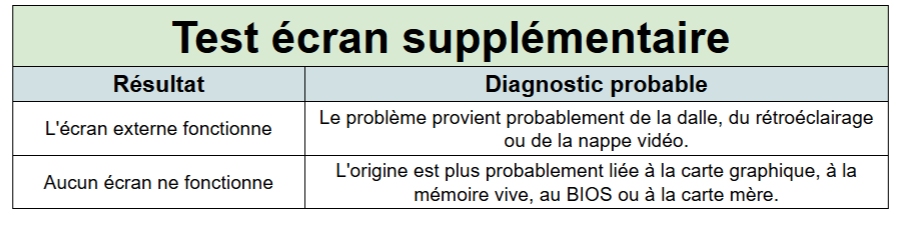
Ce test permet rapidement de savoir si le problème concerne uniquement l’écran intégré.
Réinitialiser l’alimentation
Une accumulation d’électricité résiduelle peut parfois empêcher le démarrage normal du PC.
Pour effectuer une réinitialisation électrique :
- Éteignez complètement l’ordinateur
- Débranchez le chargeur
- Retirez la batterie si elle est amovible
- Maintenez le bouton d’alimentation enfoncé pendant 15 à 30 secondes
- Rebranchez le chargeur puis redémarrez le PC
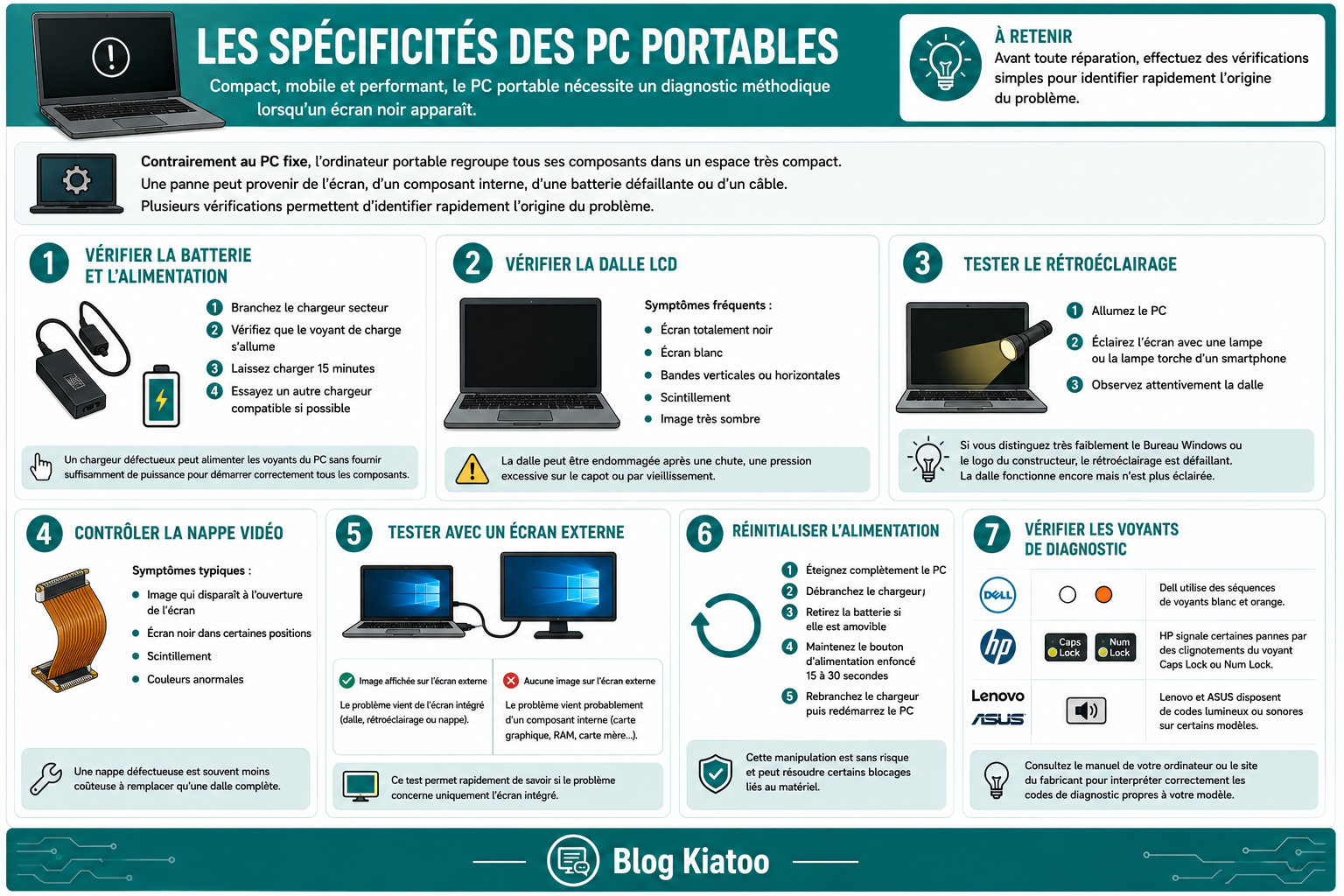
Cette manipulation est sans risque et peut résoudre certains blocages liés au matériel.
Vérifier les voyants de diagnostic
De nombreux fabricants intègrent un système de voyants ou de clignotements permettant d’identifier rapidement un composant défectueux.
Par exemple :
- Dell utilise des séquences de voyants blanc et orange et sonnores.
- HP signale certaines pannes par des clignotements du voyant Caps Lock ou Num Lock
- Lenovo et ASUS disposent également de codes lumineux ou sonores sur certains modèles.
Ces indications peuvent orienter le diagnostic vers la RAM, le processeur, la carte mère ou la carte graphique.
💡 Consultez le manuel de votre ordinateur ou le site du fabricant pour interpréter correctement les codes de diagnostic propres à votre modèle.
Quand faire appel à un professionnel ?
Si toutes les vérifications précédentes ont été effectuées et que l’écran reste noir, il est probable que le problème nécessite une intervention technique.
Les causes les plus fréquentes sont :
- une dalle LCD hors service
- une nappe vidéo endommagée
- un circuit graphique défectueux
- une carte mère endommagée
Dans ce cas, un diagnostic réalisé par un professionnel permettra d’identifier précisément le composant en cause et d’éviter le remplacement inutile de pièces.
👉 Sur un PC portable, ne démontez jamais l’écran ou la carte mère sans disposer des outils adaptés. Les nappes, connecteurs et composants internes sont particulièrement fragiles. Commencez toujours par les vérifications les plus simples (chargeur, écran externe, luminosité, réinitialisation électrique) avant d’envisager une réparation plus complexe.
Conclusion
Un écran noir sur un PC portable ou fixe est impressionnant, mais il ne signifie pas nécessairement une panne irréparable. Dans la majorité des cas, le problème provient d’une cause identifiable : une barrette de RAM mal insérée, un pilote graphique défectueux, une mise à jour Windows incomplète, un câble vidéo mal connecté ou encore un mauvais paramétrage du BIOS.
Avant de remplacer un composant, prenez le temps de procéder à certaines vérifications par étapes. Commencez par les plus simples comme l’alimentation, l’écran, les câbles, les périphériques, puis poursuivez avec les composants internes tels que la RAM, la carte graphique, le SSD. Enfin les outils de récupération de Windows, comme le mode sans échec ou la restauration système peuvent s’avérer utiles. Cette méthode vous permettra souvent de résoudre le problème rapidement tout en évitant des réparations inutiles.
Enfin, si le diagnostic révèle une défaillance matérielle, le remplacement du composant concerné ou l’achat d’un PC reconditionné peut représenter une solution économique, fiable et durable. Grâce à des tests rigoureux et à des composants vérifiés, un ordinateur reconditionné constitue une excellente alternative pour retrouver rapidement un équipement performant.
Besoin d’un ordinateur fiable ou de remplacer un composant défectueux ? Découvrez notre sélection de PC portables et PC fixes reconditionnés, testés et garantis, pour retrouver des performances optimales à moindre coût.
FAQ – Écran noir sur PC portable et fixe
Pourquoi mon PC s’allume mais l’écran reste noir ?
Si votre ordinateur semble démarrer (voyants allumés, ventilateurs en fonctionnement) mais que l’écran reste noir, le problème peut provenir d’une barrette de RAM mal insérée, d’un pilote graphique défectueux, d’une carte graphique en panne, d’un câble vidéo débranché ou d’un écran défectueux. Commencez par vérifier les branchements, puis testez les composants internes si nécessaire.
Pourquoi mon PC affiche un écran noir avec le curseur de la souris ?
Un écran noir avec uniquement le curseur visible indique généralement que Windows a démarré, mais que l’interface graphique ne s’est pas chargée correctement. Ce problème peut être causé par un pilote graphique incompatible, une mise à jour Windows, un logiciel défaillant ou des fichiers système corrompus.
Comment réparer un écran noir sur un PC portable ?
Commencez par vérifier le chargeur, la batterie et la luminosité de l’écran. Testez ensuite le PC avec un écran externe afin de déterminer si la panne provient de la dalle ou d’un autre composant. Si nécessaire, effectuez une réinitialisation électrique ou démarrez Windows en mode sans échec.
Que faire si mon PC fixe affiche un écran noir ?
Sur un ordinateur fixe, vérifiez d’abord le câble HDMI ou DisplayPort, l’écran, la carte graphique et les barrettes de RAM. Assurez-vous également que l’écran est branché sur la carte graphique dédiée si votre configuration en possède une.
Une barrette de RAM peut-elle provoquer un écran noir ?
Oui. Une mémoire vive défectueuse ou mal installée peut empêcher le BIOS de terminer son initialisation et empêcher tout affichage. Tester chaque barrette individuellement est souvent la meilleure méthode pour identifier une RAM défaillante.
Une mise à jour Windows peut-elle provoquer un écran noir ?
Oui. Une mise à jour peut installer un pilote graphique incompatible, modifier les paramètres d’affichage ou corrompre certains fichiers système. Dans la plupart des cas, le problème peut être résolu en mode sans échec, en restaurant Windows ou en désinstallant la dernière mise à jour.
Comment savoir si la carte graphique est en panne ?
Les principaux signes sont un écran noir persistant, des artefacts graphiques (lignes ou pixels colorés), des plantages fréquents en jeu ou l’absence totale d’affichage malgré un PC qui semble fonctionner. Tester la carte sur un autre ordinateur ou utiliser le circuit graphique intégré permet souvent de confirmer le diagnostic.
Comment accéder au BIOS si l’écran est noir ?
Si aucun affichage n’apparaît dès la mise sous tension, il est généralement impossible d’accéder au BIOS. En revanche, si le logo du fabricant s’affiche, appuyez plusieurs fois sur la touche d’accès au BIOS (F2, Suppr, F10 ou Échap selon le fabricant) dès le démarrage.
Le mode sans échec peut-il résoudre un écran noir ?
Oui. Le mode sans échec démarre Windows avec uniquement les pilotes essentiels. Il permet de désinstaller un pilote graphique défectueux, de supprimer un logiciel problématique, de restaurer le système ou de réparer des fichiers Windows endommagés.
Quand faut-il remplacer un composant ?
Le remplacement d’un composant est recommandé lorsque les tests confirment une panne matérielle. Une barrette de RAM, une carte graphique, un SSD ou une dalle d’écran peuvent être remplacés individuellement sans changer tout l’ordinateur. Si plusieurs composants sont touchés ou que la réparation est trop coûteuse, un PC reconditionné peut constituer une alternative fiable et économique.