

La virtualisation matérielle, souvent écrite « HVM pour Hardware Virtual Machine » ou virtualisation assistée par matérielle, est une technologie incontournable dans l’univers informatique moderne. Que ce soit en entreprise, dans le cloud, pour les développeurs, les gamers, les laboratoires de test ou même les utilisateurs avancés à domicile, elle permet d’exécuter plusieurs systèmes d’exploitation ou environnements isolés sur une seule machine physique.
Beaucoup se posent encore des questions comme : A quoi sert la virtualisation matérielle ? Pourquoi l’activer dans le BIOS ? Est-elle utile sur un PC professionnel ou personnel ? Et surtout, dans quels cas devient-elle indispensable ?
Voici un guide complet pour comprendre le fonctionnement de la virtualisation matérielle, ses avantages, ses limites et tous les usages possibles.
Qu’est-ce que la virtualisation matérielle ?
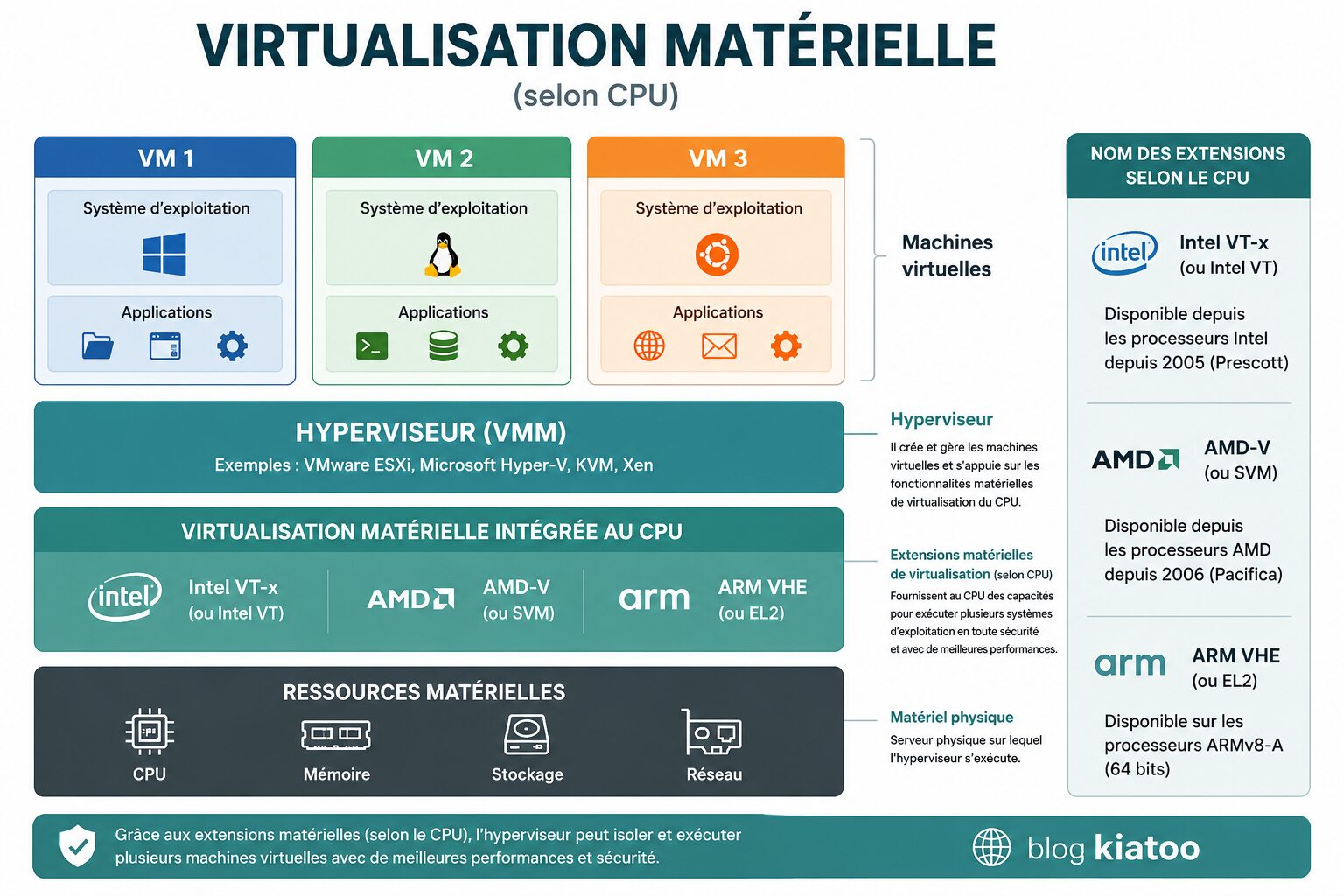
La virtualisation matérielle est une technologie intégrée directement dans les processeurs modernes Intel et AMD. Celle-ci permet à un ordinateur de créer plusieurs environnements virtuels totalement indépendants les uns des autres. Concrètement, cela signifie qu’un seul PC peut faire fonctionner :
- Plusieurs systèmes d’exploitation
- Plusieurs serveurs
- Plusieurs environnements de test
- Plusieurs applications isolées simultanément
Les technologies intégrées aux CPU pour la VM sont :
- Intel VT-x
- Intel VT-d
- AMD-V
- AMD-Vi
Elles sont généralement désactivées par défaut dans certains BIOS/UEFI et doivent, de ce fait, être activées manuellement.
À quoi sert la virtualisation matérielle ?
Faire tourner Windows, Linux ou même Android virtuellement sur une seule machine est l’utilisation la plus connue de la virtualisation matérielle.
Ainsi, l’utilisateur peut, par exemple :
- Utiliser Linux dans Windows
- Tester Windows 11 sur un ancien environnement
- Lancer une machine virtuelle Ubuntu pour le développement
- Créer un laboratoire informatique sécurisé
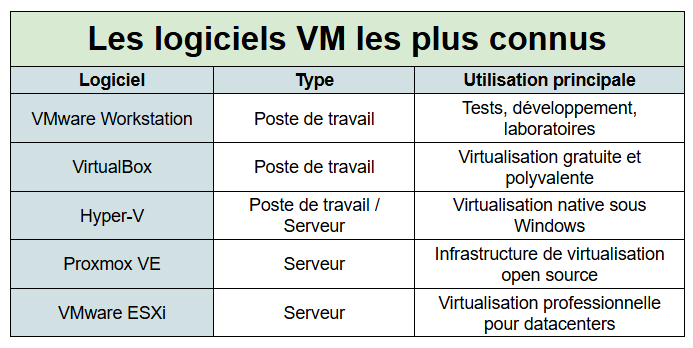
Les logiciels dédiés – voir ci-dessous – exploitent directement la virtualisation matérielle du processeur. Voici les principales applications permettant la HVM.
VMware Workstation (ou VMware Fusion sur Mac)
- Permet de créer et d’exécuter plusieurs machines virtuelles sur un ordinateur Windows ou Linux (Fusion sur macOS).
- Très utilisé par les développeurs, les administrateurs systèmes et les entreprises pour tester des logiciels, des systèmes d’exploitation ou des configurations réseau sans modifier le PC principal.
Oracle VirtualBox
- Logiciel gratuit et open source permettant de créer des machines virtuelles sur Windows, Linux, macOS et Solaris.
- Idéal pour les particuliers, les étudiants ou les professionnels souhaitant tester un autre système d’exploitation, réaliser des formations ou effectuer des essais sans risque.
Microsoft Hyper-V
- Hyperviseur intégré aux éditions Professionnelle, Entreprise et Serveur de Windows.
- Permet d’exécuter plusieurs systèmes d’exploitation simultanément avec de très bonnes performances. Il est particulièrement adapté aux environnements Windows et à la virtualisation en entreprise.
Proxmox VE (Virtual Environment)
- Plateforme de virtualisation open source basée sur Linux qui combine machines virtuelles (KVM) et conteneurs (LXC).
- Conçue pour les serveurs, elle permet de centraliser plusieurs machines virtuelles, de gérer des clusters, des sauvegardes, de la haute disponibilité et le stockage via une interface web.
VMware ESXi
- Hyperviseur de type 1 (bare metal) qui s’installe directement sur un serveur physique, sans système d’exploitation intermédiaire.
- Utilisé dans les datacenters et les entreprises pour héberger de nombreuses machines virtuelles avec des performances, une stabilité et une sécurité élevées. Il constitue la base de la suite VMware vSphere.
Pourquoi la virtualisation améliore les performances ?
Sans virtualisation matérielle, une machine virtuelle doit simuler certaines fonctions du processeur par logiciel, ce qui ralentit fortement les performances.
Avec Intel VT-x ou AMD-V, le CPU gère directement les instructions virtualisées et les performances deviennent beaucoup plus proches d’une machine réelle.
En effet, les machines virtuelles gagnent en fluidité, la consommation CPU diminue et la stabilité globale augmente.
Les principaux processeurs Intel et AMD compatibles avec la virtualisation
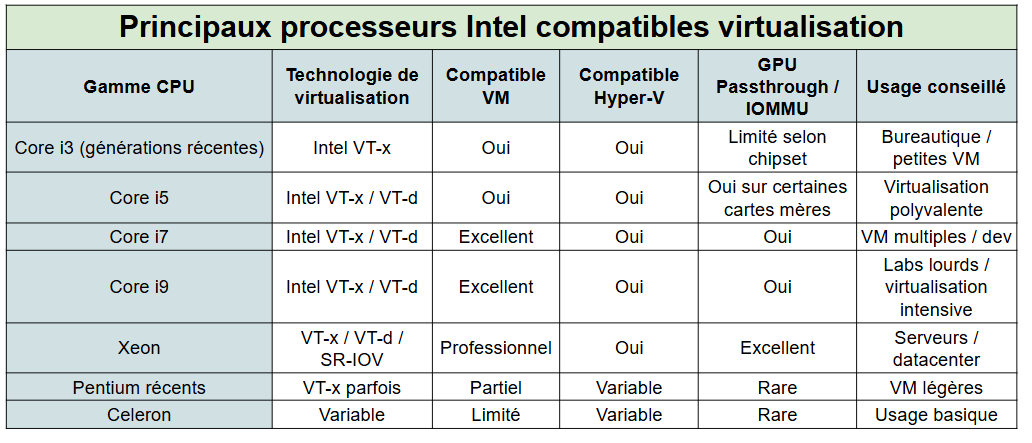
Aujourd’hui, la quasi-totalité des processeurs Intel Core et AMD Ryzen prennent en charge la virtualisation matérielle. Cette technologie est devenue indispensable pour exécuter des machines virtuelles avec de bonnes performances, aussi bien sur un PC personnel que sur un serveur.
Processeurs Intel compatibles avec la virtualisation
Les processeurs Intel Core i3, i5, i7, i9, ainsi que les gammes Xeon, intègrent généralement les technologies Intel VT-x et, selon les modèles, Intel VT-d. Ces fonctionnalités permettent d’accélérer la virtualisation et d’améliorer la gestion des périphériques dans les environnements virtualisés.
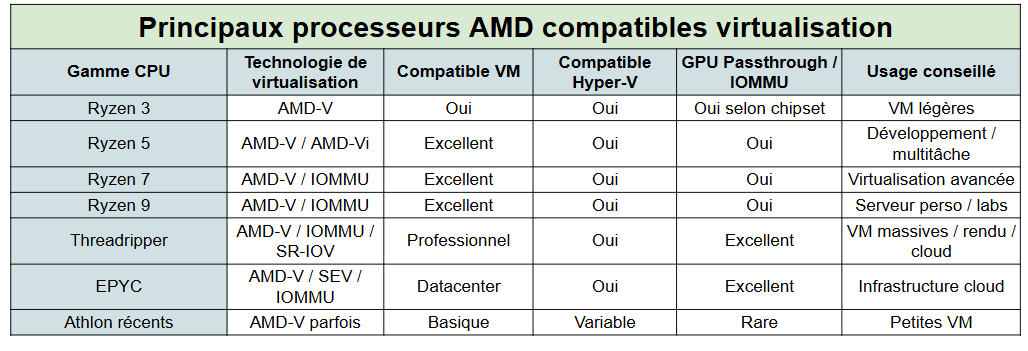
Processeurs AMD compatibles avec la virtualisation
Les processeurs AMD Ryzen, Ryzen PRO, Threadripper, EPYC et la plupart des anciens processeurs FX sont compatibles avec AMD-V (SVM). Les modèles professionnels disposent également de la technologie AMD-Vi (IOMMU) pour une gestion avancée des périphériques.
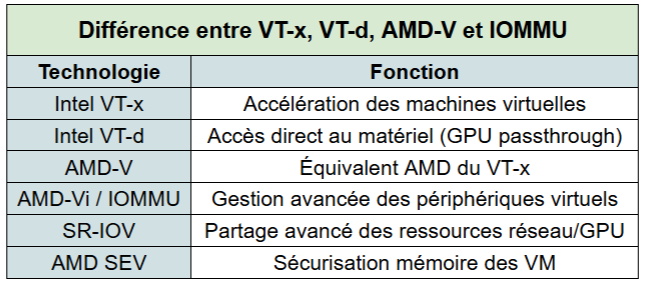
Différence entre VT-x, VT-d, AMD-V et IOMMU
Intel VT-x et AMD-V permettent au processeur d’exécuter efficacement plusieurs systèmes d’exploitation dans des machines virtuelles. Intel VT-d et AMD IOMMU (AMD-Vi) vont plus loin en autorisant le passage direct de périphériques (GPU, cartes réseau, contrôleurs USB, etc.) à une machine virtuelle, une fonctionnalité essentielle pour certaines applications professionnelles.
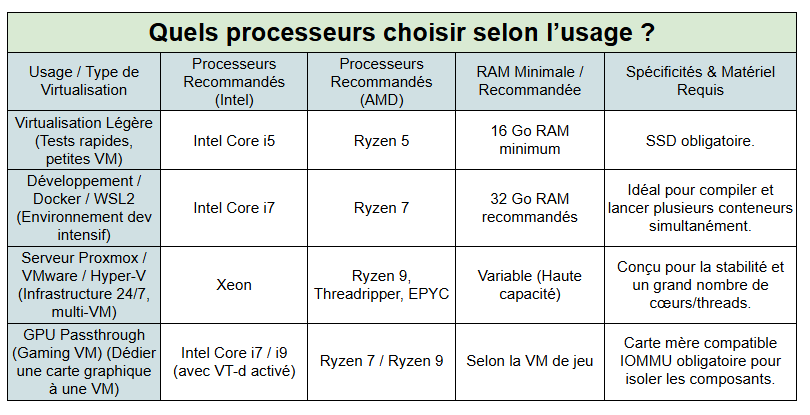
Quel CPU HVM choisir selon l’usage ?
Pour un usage occasionnel avec VirtualBox ou Hyper-V, un processeur Intel Core i5 ou AMD Ryzen 5 récent est généralement suffisant. En revanche, pour héberger plusieurs machines virtuelles, un laboratoire de test ou un serveur Proxmox ou VMware ESXi, il est préférable d’opter pour un Intel Core i7/i9, Xeon, AMD Ryzen 7/9, Threadripper ou EPYC, offrant davantage de cœurs, de mémoire cache et de capacités multitâches.
Les principaux usages de la virtualisation matérielle
La virtualisation matérielle est utilisée dans de nombreux domaines, aussi bien par les particuliers que par les entreprises. Elle permet d’exécuter plusieurs systèmes d’exploitation sur une même machine physique, d’optimiser les ressources matérielles et de répondre à des besoins variés comme les tests, le développement, la cybersécurité ou encore la consolidation de serveurs.
Tester un système sans risque
La virtualisation permet d’installer un OS sans modifier son ordinateur principal. Cette option est très utile pour :
- Tester Linux
- Essayer Windows Insider
- Vérifier la compatibilité d’un logiciel
- Ouvrir des fichiers suspects en environnement isolé
Les risques d’interférences entre les OS sont nuls.
Développement informatique
Les développeurs utilisent massivement la virtualisation pour :
- Tester des applications : exécuter et valider des logiciels sur différents systèmes d’exploitation sans modifier le PC principal.
- Créer des environnements Docker : isoler les applications et leurs dépendances dans des conteneurs pour garantir un fonctionnement identique sur toutes les machines.
- Émuler des serveurs : reproduire un environnement serveur (Linux, Windows Server, etc.) afin de développer, configurer et tester des services.
- Lancer Android Studio : utiliser l’émulateur Android, qui s’appuie sur la virtualisation matérielle pour offrir de meilleures performances.
- Simuler des infrastructures réseau : créer des réseaux virtuels comprenant plusieurs machines, routeurs ou pare-feu pour tester des architectures complexes.
À noter : certaines technologies, comme WSL2 (Windows Subsystem for Linux 2) sous Windows, utilisent la virtualisation matérielle pour exécuter un noyau Linux avec des performances proches du natif.
Cybersécurité et sandboxing
La virtualisation est un outil incontournable en cybersécurité, car elle permet de créer des environnements totalement isolés du système principal. Les experts peuvent ainsi exécuter des logiciels potentiellement dangereux sans risquer d’endommager leur ordinateur ou leur réseau.
Elle est notamment utilisée pour :
- Analyser des malwares : observer le comportement de virus, ransomwares ou chevaux de Troie afin de comprendre leur fonctionnement et développer des contre-mesures.
- Isoler des logiciels dangereux : exécuter des programmes inconnus dans une machine virtuelle (sandbox) pour vérifier qu’ils ne contiennent pas de code malveillant avant de les installer sur un poste de travail.
- Créer des machines jetables : déployer des machines virtuelles temporaires qui peuvent être supprimées et recréées en quelques secondes après chaque test, garantissant un environnement toujours propre.
- Sécuriser des environnements critiques : compartimenter différentes applications ou services dans des machines virtuelles distinctes afin de limiter la propagation d’une éventuelle compromission.
Grâce à cette isolation, les chercheurs en cybersécurité peuvent volontairement infecter une machine virtuelle pour étudier un logiciel malveillant sans mettre en danger leur ordinateur principal. Une fois l’analyse terminée, il suffit de restaurer un instantané (snapshot) ou de supprimer la machine virtuelle pour retrouver un environnement parfaitement sain.
Consolider plusieurs serveurs
La virtualisation permet de regrouper plusieurs serveurs physiques sur une seule machine hôte suffisamment puissante. Chaque serveur virtuel fonctionne de manière totalement indépendante, avec son propre système d’exploitation et ses propres ressources. Cette approche simplifie l’administration tout en améliorant le taux d’utilisation du matériel.
Un seul serveur peut ainsi héberger :
- un serveur web
- un serveur mail
- une base de données
- un Active Directory
- des applications métiers
Les entreprises réduisent ainsi :
- les coûts d’achat de matériel
- la consommation d’électricité et les besoins en climatisation
- les opérations de maintenance
- l’encombrement des baies serveurs dans les salles informatiques.
Cloud computing et virtualisation matérielle
Le cloud computing repose presque entièrement sur la virtualisation matérielle. Les fournisseurs de services créent des machines virtuelles qu’ils répartissent sur de puissants serveurs physiques afin d’allouer dynamiquement les ressources aux utilisateurs selon leurs besoins.
Cette technologie est utilisée pour de nombreux services, comme :
- les serveurs VPS
- les clouds privés
- les clouds hybrides
- les infrastructures à la demande (IaaS)
Grâce aux hyperviseurs, plusieurs clients peuvent partager le même serveur physique de manière totalement isolée et sécurisée. Sans la virtualisation, il serait pratiquement impossible de proposer des services cloud aussi flexibles, évolutifs et économiques.
Machines virtuelles gaming et GPU passthrough
Les utilisateurs avancés peuvent attribuer directement une carte graphique physique à une machine virtuelle grâce au GPU passthrough. Cette technique permet à la machine virtuelle d’accéder presque directement au GPU, offrant des performances très proches de celles obtenues sur un ordinateur installé nativement.
Le GPU passthrough permet notamment de :
- Jouer à des jeux vidéo dans une machine virtuelle
- Utiliser plusieurs systèmes d’exploitation dédiés au gaming sur le même PC
- Séparer un environnement de travail d’un environnement de jeu
- Créer des environnements totalement isolés pour les tests ou le développement
Cette fonctionnalité est particulièrement appréciée des passionnés d’informatique, des développeurs et des créateurs de contenu souhaitant exploiter pleinement leur matériel sans multiplier les ordinateurs.
Pour fonctionner, le GPU passthrough nécessite généralement :
- Intel VT-d sur les processeurs Intel
- AMD-Vi (IOMMU) sur les plateformes AMD
Ces technologies permettent d’attribuer directement les périphériques PCI Express, comme une carte graphique, à une machine virtuelle tout en garantissant leur isolation et leur sécurité.
Différence entre virtualisation logicielle et matérielle
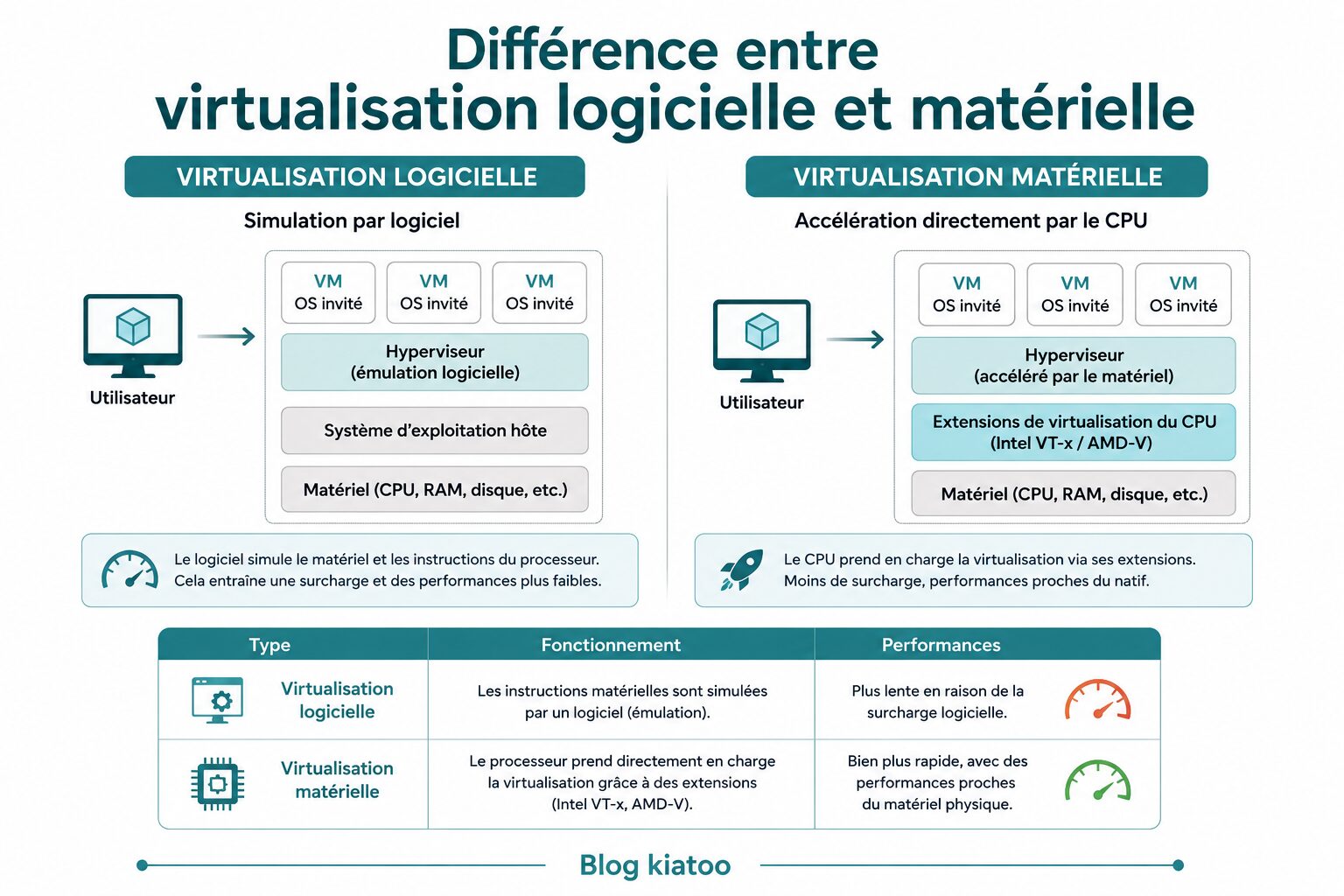
Aujourd’hui, quasiment toutes les solutions modernes utilisent la virtualisation matérielle.
Faut-il activer la virtualisation dans le BIOS ?
Oui, dans la majorité des cas il faut passer par le BIOS pour activer la HVM. Mais ne vous inquiétez pas : activer la virtualisation n’a généralement aucun impact négatif sur les performances quotidiennes. Les constructeur donne volontiers des instructions, rendez-vous sur le site (par exemple, ici DELL).
Elle peut être utile même sans utiliser immédiatement de machines virtuelles, car certains logiciels modernes en dépendent.
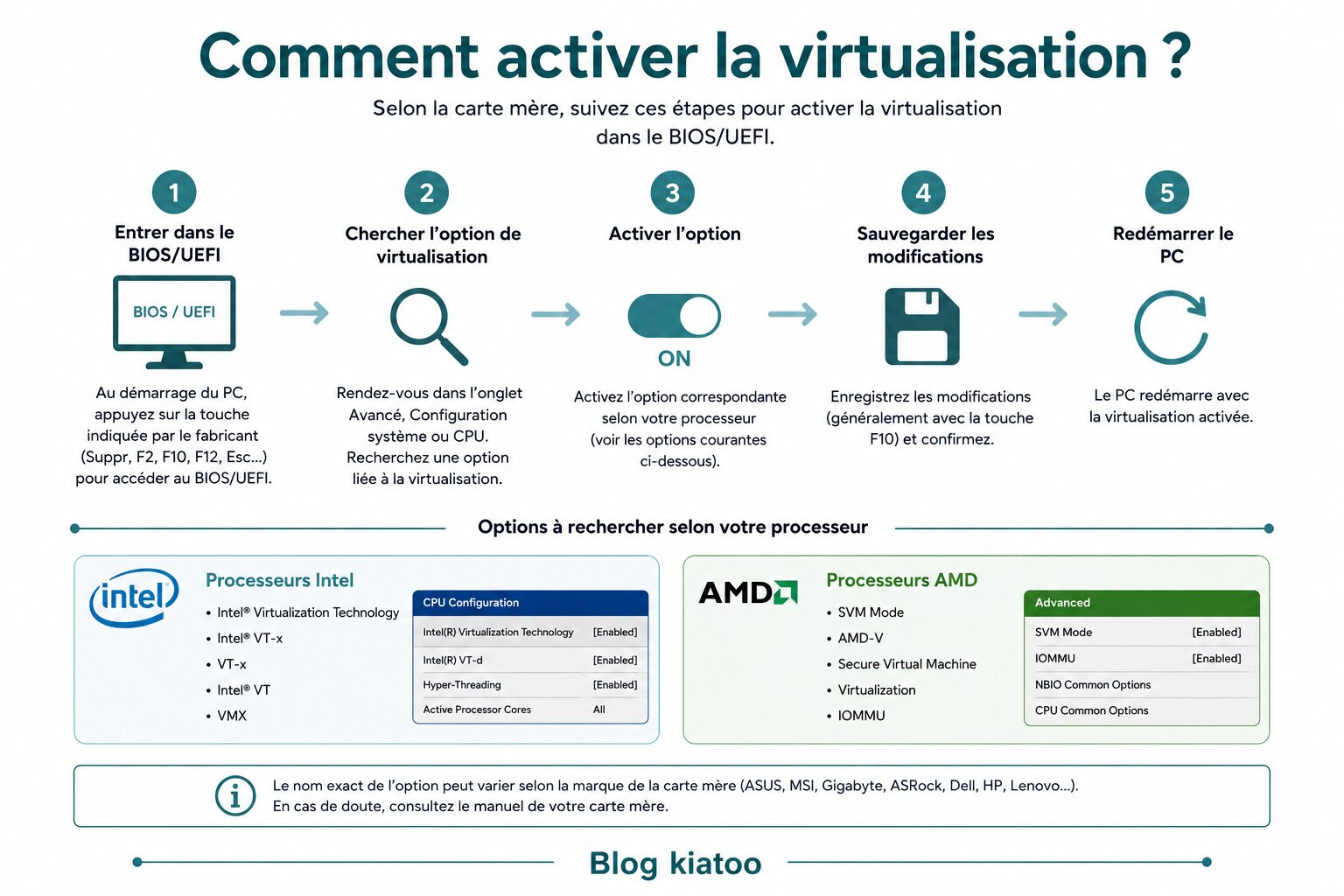
Comment activer la virtualisation matérielle ?
Selon la carte mère, suivez les étapes suivantes afin d’activer la virtualisation matérielle :
- Entrer dans le BIOS/UEFI
- Chercher soit Intel Virtualization Technology soit Intel VT-x
- SVM Mode chez AMD
- Activer l’option
- Sauvegarder puis redémarrer.
Comment vérifier si la virtualisation matérielle est activée ?
Sous Windows, vous pouvez vérifier si la VM est activée comme suit :
Via le Gestionnaire des tâches
- Faites le raccourci clavier « Ctrl + Maj + Échap »
- Onglet « Performances »
- Section CPU
- Vérifier « Virtualisation : activée »
Via PowerShell ou de l’Invite de commandes, vous pouvez également vérifier si la virtualisation est activée. Cette méthode permet d’afficher les fonctionnalités de virtualisation prises en charge par votre ordinateur.
- Ouvrez le menu Démarrer, recherchez PowerShell (ou Invite de commandes) puis lancez l’application, de préférence en tant qu’administrateur.
- Saisissez la commande suivante puis appuyez sur Entrée : Systeminfo
- Patientez quelques instants pendant que Windows collecte les informations système.
Faites défiler la fenêtre jusqu’à la section Exigences Hyper-V. Si la virtualisation est activée, vous devriez voir des lignes similaires à celles-ci :
Exigences Hyper-V :
Virtualisation activée dans le microprogramme : Oui
Extensions du mode Moniteur VM : Oui
Traduction d’adresses de second niveau : Oui
Prévention de l’exécution des données : Oui
Si la ligne « Virtualisation activée dans le microprogramme » affiche Oui, cela signifie que la virtualisation est bien activée dans le BIOS/UEFI. Si elle indique Non, il faudra l’activer dans les paramètres de votre carte mère avant de pouvoir utiliser des logiciels comme Hyper-V, VirtualBox ou VMware.
Hyper-V : la virtualisation matérielle intégrée à Windows
Windows Pro et Windows Server incluent Hyper-V qui permet :
- De créer des VM ou machine virtuelle
- Tester plusieurs OS
- Isoler des applications
- Créer des laboratoires virtuels
Hyper-V utilise directement les fonctions VT-x et AMD-V.
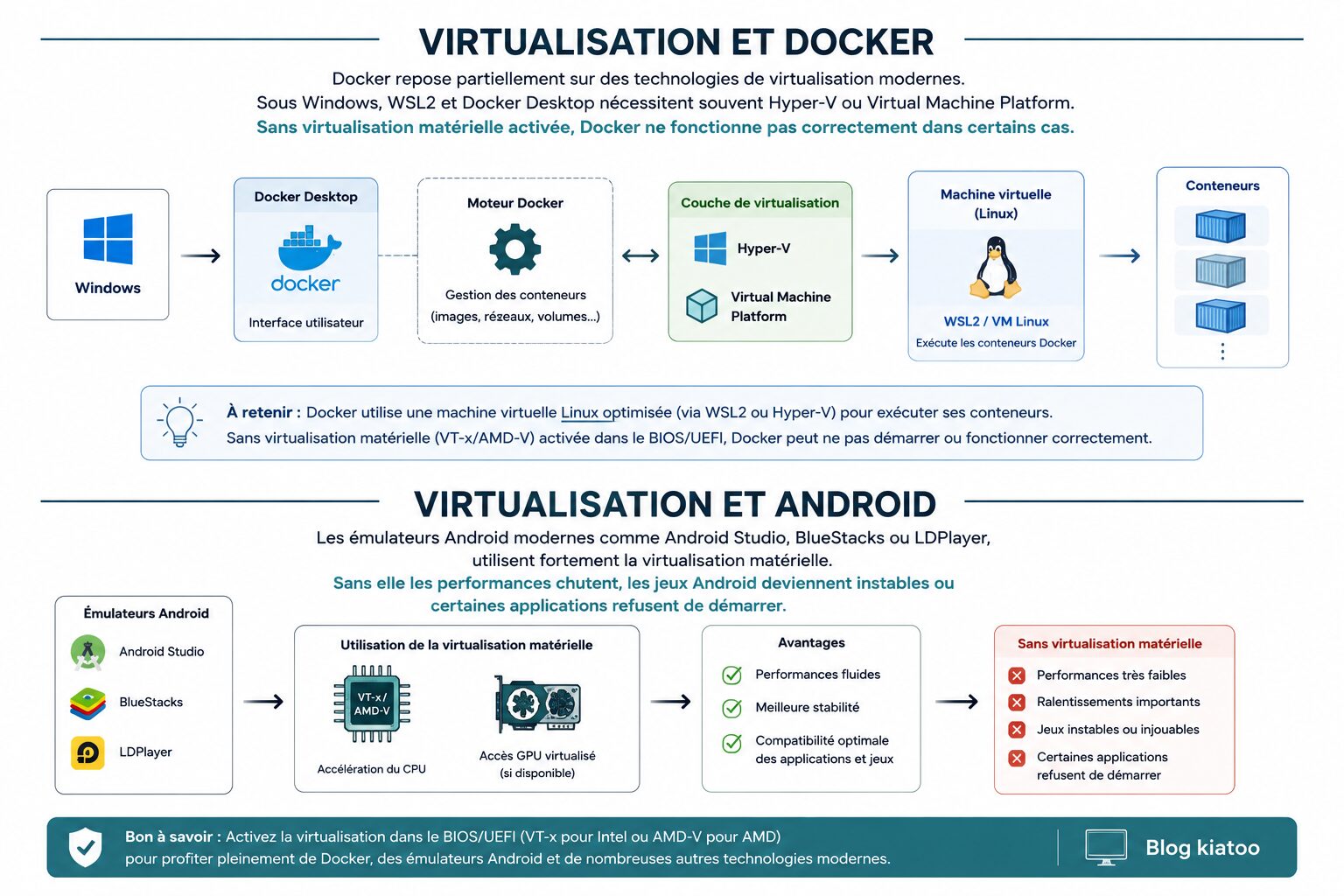
Virtualisation et Docker
Docker repose partiellement sur des technologies de virtualisation modernes. Sous Windows, WSL2 et Docker Desktop nécessitent souvent Hyper-V ou Virtual Machine Platform. Sachez que sans virtualisation matérielle activée, Docker ne fonctionne pas correctement dans certains cas.
Virtualisation matérielle et Android
Les émulateurs Android modernes comme Android Studio, BlueStacks ou LDPlayer, utilisent fortement la virtualisation matérielle.
Sans elle les performances chutent, les jeux Android deviennent instables ou certaines applications refusent de démarrer.
La virtualisation matérielle est-elle utile pour le gaming ?
Indirectement, la VM améliore les possibilités en gaming car elle permet :
- les émulateurs Android par exemple pour jouer aux jeux dispo sur votre smartphone sur PC.
- les VM gaming
- le streaming cloud
- le GPU passthrough
- les environnements de test anti-cheat (comprenez anti fraude)
Mais pour un joueur classique, elle n’augmente pas directement les FPS.
Les limites de la virtualisation matérielle
Même si elle est très puissante, la virtualisation possède certaines contraintes.
Consommation des ressources
Une machine virtuelle Windows 11 configurée avec 4 Go de RAM, 2 vCPU et 60 Go de stockage représente à elle seule environ :
- 25 % de la RAM d’un PC équipé de 16 Go
- 60 Go d’espace disque
- Une part importante du processeur lorsqu’elle exécute des applications
Voici un exemple concret : un PC portable doté d’un processeur 4 cœurs, de 16 Go de RAM et d’un SSD de 512 Go peut rapidement atteindre ses limites avec 3 à 4 machines virtuelles Windows exécutées simultanément, surtout si elles sont toutes actives.
En définitive, il faut prévoir les ressources selon les cas de figures suivants :
- PC avec 8 Go de RAM : 1 seule VM Windows fonctionne correctement ; une deuxième risque de ralentir fortement l’ensemble du système.
- PC avec 16 Go de RAM : 2 à 3 VM légères peuvent fonctionner simultanément.
- Station de travail avec 32 à 64 Go de RAM : idéale pour héberger plusieurs VM, un laboratoire de test ou un environnement de développement.
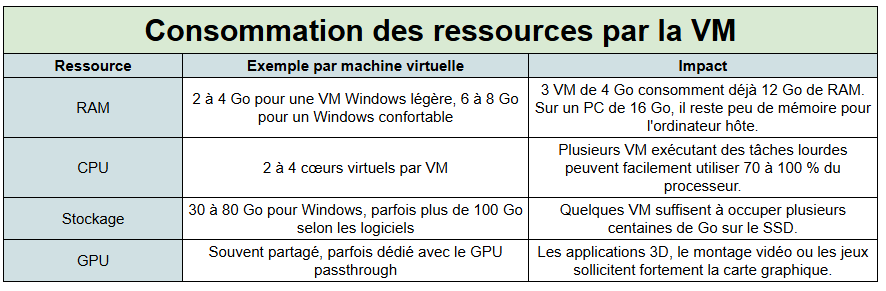
Chaque HVM utilise des ressources plus ou moins importantes en RAM, CPU, stockage et parfois même GPU. Ainsi, un PC peu puissant peut rapidement saturer.
Compatibilité matérielle avec la virtualisation matérielle
Toutes les cartes mères ne proposent pas les mêmes fonctionnalités de virtualisation. Si les technologies Intel VT-x ou AMD-V sont aujourd’hui très répandues, certaines fonctionnalités avancées peuvent être absentes, notamment sur les modèles anciens ou d’entrée de gamme.
Certaines cartes mères ne prennent pas en charge :
- VT-d (Intel) : permet d’attribuer directement des périphériques PCI Express (carte graphique, contrôleur réseau, etc.) à une machine virtuelle.
- IOMMU (AMD-Vi) : équivalent de VT-d chez AMD, il assure l’isolation et l’accès direct aux périphériques par les machines virtuelles.
- SR-IOV : technologie qui permet à plusieurs machines virtuelles de partager efficacement une même carte réseau ou un autre périphérique compatible, tout en conservant des performances proches du matériel physique.
L’absence de ces technologies n’empêche pas d’utiliser la virtualisation classique, mais limite certaines fonctionnalités avancées comme le GPU passthrough, les performances réseau optimisées ou l’attribution directe de périphériques.
Virtualisation matérielle et reconditionné : un excellent duo
Les PC reconditionnés professionnels sont souvent parfaitement adaptés à la virtualisation si l’on choisit par exemple :
- Un processeur Intel vPro ou Ryzen Pro
- Une quantité de RAM supérieure 16Go
- Un SSD de grande capacité au minimum 512Go
- Les options BIOS professionnelles
Même une station de travail reconditionnée peut héberger plusieurs VM sans difficulté.
Quand faut-il remplacer son PC pour faire de la virtualisation ?
La virtualisation devient limitée lorsque :
- le CPU possède peu de cœurs
- la RAM est insuffisante
- le stockage est encore en HDD
- le processeur ne supporte pas VT-x ou AMD-V
- la plateforme reste bloquée en DDR3 ancienne génération
Dans ce cas, migrer vers une configuration plus récente devient souvent plus rentable.
Conclusion
La virtualisation matérielle fait aujourd’hui partie des technologies fondamentales de l’informatique moderne.
Du simple test Linux à l’infrastructure cloud complète, elle permet d’exécuter plusieurs environnements isolés avec des performances proches du matériel réel.
Que ce soit pour le développement ou les laboratoires de test en passant par la cybersécurité, les serveurs ou encore Docker, la virtualisation offre une flexibilité immense.
Avec les processeurs modernes Intel et AMD, activer la virtualisation devient presque indispensable pour profiter pleinement des usages informatiques actuels.
Pensez tout de même à vérifier les ressources matérielles nécessaires pour des usages gourmands avec la HVM.
Et vous, avez-vous testé la virtualisation matérielle ? Dites-nous en commentaire pour quel usage.
FAQ – Virtualisation matérielle
La virtualisation ralentit-elle un PC ?
Non, lorsqu’elle est simplement activée dans le BIOS, elle n’impacte quasiment pas les performances du PC.
Tous les processeurs supportent-ils la virtualisation ?
La majorité des processeurs modernes Intel et AMD oui, mais certains anciens modèles ou modèles très entrée de gamme peuvent être limités.
Peut-on utiliser Windows et Linux en même temps ?
Oui, grâce à une machine virtuelle.
Quelle quantité de RAM faut-il pour la virtualisation ?
8 Go représentent un minimum.
16 Go ou plus sont fortement recommandés pour plusieurs VM.
Docker nécessite-t-il la virtualisation ?
Oui dans la plupart des cas, notamment avec WSL2 et Docker Desktop sous Windows.
Peut-on jouer dans une machine virtuelle ?
Oui, surtout avec le GPU passthrough, mais cela demande une configuration avancée.
Pourquoi Hyper-V ne fonctionne pas ?
Les causes fréquentes sont :
- virtualisation désactivée dans le BIOS
- version Windows incompatible
- conflit avec VMware ou VirtualBox
- processeur non compatible
Le reconditionné est-il adapté à la virtualisation ?
Oui, surtout les PC professionnels reconditionnés équipés de SSD et de processeurs multicœurs récents.