

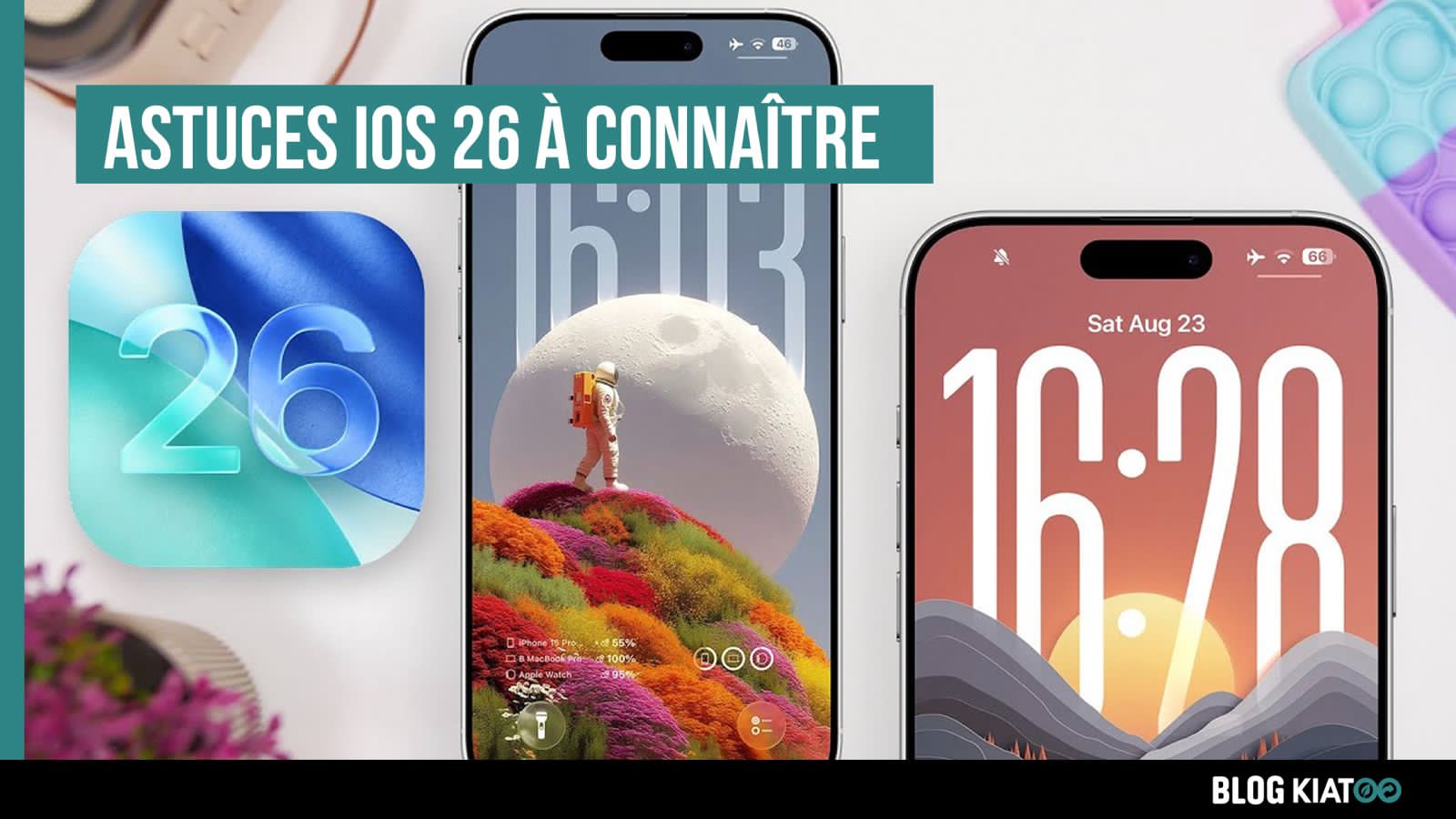
iOS 26 est le dernier système d’exploitation pour iPhone (iOS 26) et iPad (iPadOS 26), lancé en septembre 2025 par le constructeur. Ce nouvel opus promet aux accrocs des produits Apple un changement de design et de nombreuses améliorations avec intégration de l’IA. Les astuces iOS 26 à connaître vous permettront de profiter pleinement de toutes les capacités et performances de votre appareil.
Au-delà des nouvelles fonctionnalités et du design, de nombreux « trucs et astuces » permettent de tirer le meilleur d’iOS 26 et donc de son iPhone.
Découvrez les astuces iOS 26 que tout utilisateur devrait connaître pour gagner en confort, rapidité et sécurité.
Les nouveautés majeures à maîtriser
Avant de parler des astuces iOS 26, il est essentiel de connaître les principales améliorations apportées par iOS 26. Apple a mis l’accent sur la personnalisation, l’efficacité et la sécurité. Voici les nouveautés les plus marquantes.
Refonte du centre de contrôle avec iOS 26
iOS 26 a introduit un centre de contrôle entièrement repensé et devient plus modulable. Ainsi, on peut ajouter, déplacer ou redimensionner les raccourcis selon les besoins. De même que l’utilisateur peut accéder plus rapidement aux fonctions favorites comme le Wi-Fi, Bluetooth, lampe, appareils connectés, etc.
L’amélioration de Siri et les suggestions contextuelles
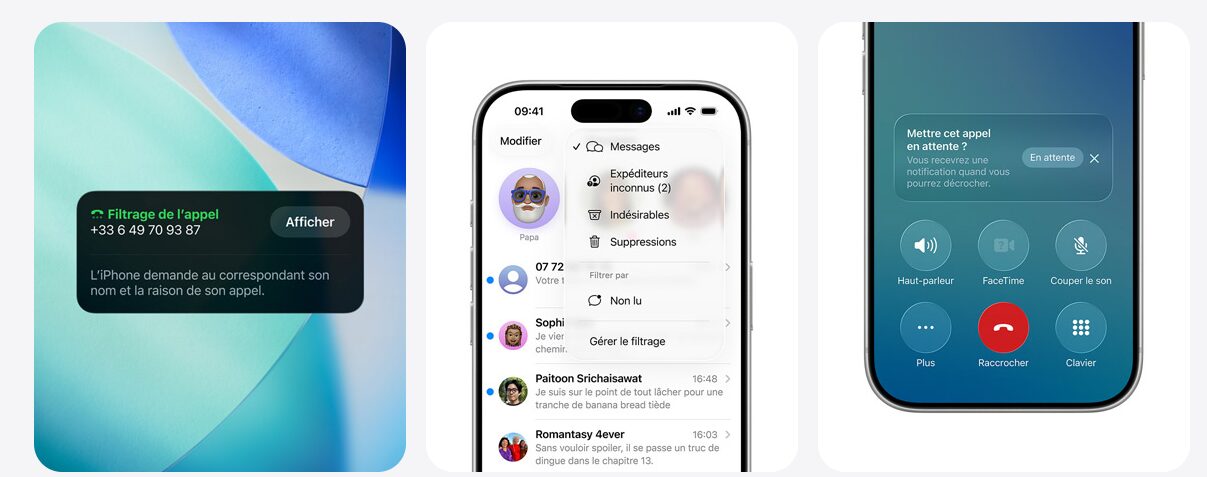
L’assistant vocal gagne en intelligence et en réactivité avec le nouvel OS d’Apple. Siri comprend mieux le contexte, anticipe les besoins et propose des actions automatiques comme l’ouverture des app, la rédaction de message, le lancement d’une playlist… selon les habitudes d’utilisation.
Widgets interactifs sur l’écran d’accueil et verrouillé
Grâce à iOS 26, les widgets prennent une nouvelle dimension et ne sont plus seulement informatifs. Effectivement, ils deviennent entièrement interactifs et l’on peut, par exemple, cocher une tâche, contrôler votre musique ou gérer vos accessoires domotiques sans ouvrir l’application correspondante.
« Mode Économie intelligente » de batterie grâce à iOS 26
Apple introduit un mode d’économie d’énergie plus intelligent, capable d’adapter automatiquement les performances du processeur et l’éclairage selon l’utilisation. De ce fait, l’autonomie est prolongée sans compromettre la fluidité de l’expérience.
Sécurité renforcée et gestion des mots de passe optimisée par iOS 26
Apple s’est forgé une réputation solide dans le domaine de la sécurité : ce point reste une priorité puisqu’ iOS 26 renforce la protection des données personnelles. Celle-ci passe par un gestionnaire de mots de passe intégré, des alertes en cas de fuite de données et une meilleure authentification biométrique via Face ID ou Touch ID.
Astuces pratiques pour améliorer votre productivité sur iOS 26
Toutes les améliorations apportées et les performances gagnées sont en réalité des atouts de productivité pour les habitués d’iOS.
Optimiser le multitâche et la navigation sous iOS 26
Avec iOS 26, Apple a considérablement amélioré la gestion du multitâche et la fluidité de la navigation. Ces nouveautés rendent l’utilisation quotidienne de l’iPhone plus rapide, intuitive et personnalisée.
Utiliser les gestes multitâches améliorés
Les gestes sur écran ont été repensés pour fluidifier la navigation, la rendant plus naturelle entre les applications. Un simple glissement latéral permet de basculer entre différentes apps ouvertes, tandis qu’un pincement à trois doigts permet la fermeture rapide ou le retour à l’écran d’accueil. Des gestes parfaitement étudiés pour les utilisateurs qui jonglent entre messagerie, réseaux sociaux et travail mobile.
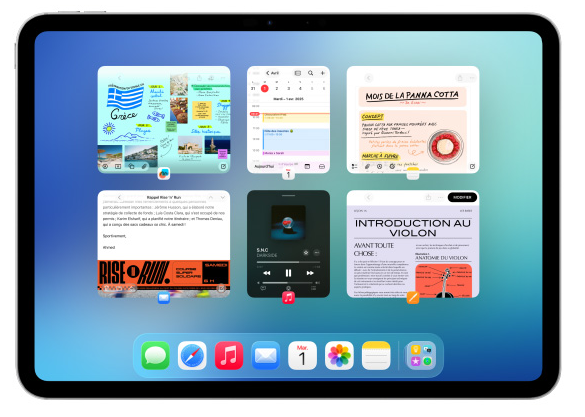
Le pincement à trois doigts ne ferme pas une application et ne ramène pas à l’écran d’accueil sur iPhone. Ce geste est utilisé pour copier/couper/coller du texte. Pour fermer une app : glisser vers le haut depuis le bas de l’écran. Pour revenir à l’accueil : même geste (swipe up).
💡 Astuce : retour rapide entre apps avec la nouvelle barre latérale
iOS 26 introduit une barre latérale multitâche intelligente, accessible depuis le bord de l’écran. On y trouve les applications récemment utilisées, permettant un retour instantané vers une app sans passer par le multitâche classique. Cette fonctionnalité est optimisée pour gagner du temps lors du travail sur plusieurs projets ou conversations simultanés.
Nouveau « Mode Concentration + » pour filtrer les notifications sous iOS 26
Avec iOS 26, la marque à la 🍏 enrichit le mode « Concentration »avec une version « Mode Concentration + » qui analyse les habitudes et adapte automatiquement les notifications selon le moment de la journée. Par exemple, seules les alertes pro vont être affichées aux heures de travail, alors que les notifications privées vont être différées jusqu’au soir. Ceci pour réguler l’activité de l’utilisateur : moins de distractions, plus de productivité.
Automatiser vos actions avec les « Raccourcis Siri »
Le système de « Raccourcis Siri » s’intègre encore plus profondément à iOS 26. Vous pouvez désormais automatiser de nombreuses tâches quotidiennes, comme :
- Envoyer automatiquement un message lorsque vous arrivez à un lieu défini.
- Activer le mode « Ne pas déranger » ou le « Mode Concentration » à une heure précise.
- Lancer une playlist Spotify dès que vous connectez vos écouteurs.
Intégration plus fluide avec les apps tierces
Les développeurs disposent désormais d’API plus ouvertes, permettant une intégration transparente entre les « Raccourcis Siri » et les applications tierces. Par exemple, il est possible de planifier un post sur une app de réseaux sociaux, de créer un rappel dans Notion ou de contrôler un accessoire domotique sans passer par plusieurs menus.
Personnaliser son iPhone avec les nouvelles options iOS 26
Avec iOS 26, Apple facilite la personnalisation de l’iPhone et la pousse encore plus loin. L’utilisateur peut désormais adapter à son goût l’interface, les fonds d’écran, les icônes et même le comportement du système selon ses préférences et ses besoins. Ces nouveautés ou astuces iOS 26 offrent une expérience personnalisée unique, plus ergonomique et davantage axée sur le style propre à chaque utilisateur.
Nouveaux thèmes dynamiques et fonds d’écran interactifs
iOS 26 introduit des fonds d’écran animés et adaptatifs qui changent automatiquement selon l’heure de la journée ou la météo en temps réel. Par exemple, le fond peut passer d’un lever de soleil le matin à une ambiance nocturne apaisante le soir. Certains thèmes réagissent à vos gestes sur l’écran, ajoutant une touche visuelle immersive à la navigation.
Personnalisation avancée des icônes et widgets
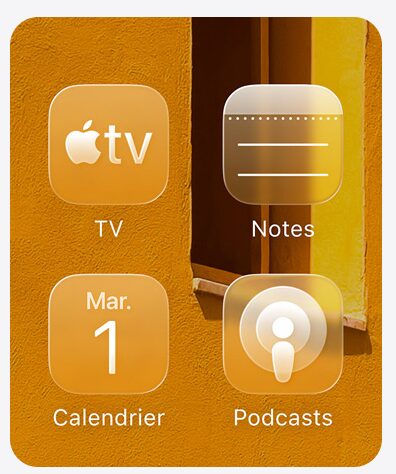
Les icônes d’applications, leur taille et leur forme, peuvent maintenant être changées facilement, sans passer par des raccourcis complexes. Les widgets, quant à eux, deviennent interactifs et personnalisables dans leur apparence – transparence, couleurs, police – totalement personnalisés. On obtient un écran d’accueil qui reflète vraiment le style de son propriétaire, qu’il soit minimaliste, professionnel ou créatif.
Écrans verrouillés multiples et profils personnalisés
Avec iOS 26 on peut créer plusieurs profils d’écran verrouillé selon le contexte : travail, détente, voyage… Chaque écran peut être personnalisé et avoir son fond, ses raccourcis et son mode de concentration spécifique. Passer de l’un à l’autre se fait en un glissement, facilitant la gestion du temps et des priorités.
Mode Thèmes automatiques et cohérence visuelle
Le nouveau système d’exploitation ajuste désormais les couleurs de l’interface – centres de contrôle, notifications, menus – pour être en phase avec le thème choisi. Cette cohérence esthétique améliore le confort visuel et la lisibilité en basse lumière ou en extérieur.
💡Astuce bonus iOS 26 : personnaliser les notifications système et les vibrations
Grâce à iOS 26, la personnalisation sonore et haptique est enfin possible et avancée. Ainsi, on peut dorénavant choisir différents sons de notification, ajuster les vibrations selon les contacts ou créer un retour haptique spécifique pour certaines actions telles que l’ouverture d’une app ou la réception d’un message important.
iOS 26, Sécurité et confidentialité : les réglages à connaître
La sécurité et la confidentialité font partie de l’essence même d’Apple, son ADN et sa marque de fabrique. Avec iOS 26, la marque à la 🍏 renforce encore la protection des données personnelles en offrant à l’utilisateur un contrôle plus précis et visuel sur les applications, les capteurs et les sauvegardes. Cependant, certains réglages essentiels sont à maîtriser pour garder son iPhone parfaitement sécurisé, les voici.
Vérifier les permissions des apps avec le nouveau tableau de bord iOS 26
iOS 26 introduit un tableau de bord de confidentialité modernisé, conçu pour donner une vision complète de l’activité des applications. De ce panel, on peut visualiser quand et comment chaque app accède à vos données sensibles comme la géolocalisation, photos, contacts, fichiers, micro ou caméra.
On accède également à un historique d’accès détaillé pour savoir, par exemple, si une application de navigation a utilisé votre position en arrière-plan, ou si une app de messagerie a accédé à vos photos récemment.
Un simple tap permet de révoquer une autorisation sans avoir à fouiller dans chaque menu de réglages.
💡 Pensez à contrôler au moins une fois par mois les autorisations pour détecter les apps inutiles ou trop intrusives.
Activer la « Protection avancée des données iCloud »
L’option Protection avancée des données iCloud intégrée au nouvel OS ajoute une couche de sécurité supplémentaire au stockage en ligne.
Grâce au chiffrement de bout en bout, les données privées – photos, messages, notes, sauvegardes et fichiers – ne peuvent être déchiffrées que sur vos appareils personnels. De ce fait, même Apple ne peut y accéder.
Pour activer l’option « Protection avancée des données iCloud », rendez-vous dans les « Réglages » puis « iCloud » et enfin « Protection des données ». Les données sont protégées même en cas de piratage ou de fuite de compte une fois la fonctionnalité activée.
Cette mesure est une primordiale pour tout utilisateur d’iCloud comme solution de sauvegarde principale ou stockant des informations sensibles comme des documents professionnels, fichiers médicaux, etc..
👉 Notez que la fonctionnalité est désormais disponible dans plusieurs pays et compatible avec les comptes familiaux.
Gérer les accès caméra et micro plus facilement
Grâce à iOS 26 le contrôle des capteurs les plus sensibles sur les iPhone est simplifié, plus précisément : le micro et la caméra.
La nouvelle interface centralisée permet de voir quels programmes utilisent en direct, les composants micro et caméra. De là, on peut en désactiver temporairement l’accès sans supprimer l’application.
Par ailleurs, comme de nombreux autres systèmes et constructeurs, un indicateur visuel – point vert ou orange – s’affiche en haut de l’écran dès qu’une app utilise la caméra ou le micro. Cette fonctionnalité garantit une transparence totale sur les usages en cours et l’utilisateur peut réagir rapidement.
Apple permet aussi de bloquer ces accès automatiquement en « mode Concentration + » ou sous certaines conditions comme par exemple en cas de connexion à un réseau Wi-Fi public.
💡 Pour plus de tranquillité, désactivez par défaut l’accès des caméra et micro aux apps qui n’en ont pas besoin, comme les jeux ou les applis de shopping.
Bonus iOS 26 : 5 astuces cachées pour iPhone
Vous l’aurez compris, iOS 26 regorge de nouvelles fonctionnalités pratiques, parfois discrètes, mais bien utiles au quotidien. Certaines astuces méconnues permettent de gagner du temps, de simplifier certaines tâches et d’exploiter pleinement les capacités de l’iPhone. Voici cinq fonctions que peu d’utilisateurs connaissent mais que l’on doit connaître et essayer.
Scanner rapidement un document depuis « Notes » avec iOS 26
Plus besoin d’application tierce pour numériser un document si l’on passe à iOS 26. Dans l’application « Notes », il suffit d’appuyer sur l’icône « Appareil photo » puis de choisir « Scanner un document » pour numériser un fichier.
L’iPhone détecte automatiquement les bords du papier, corrige la perspective et convertit la capture en PDF net et recadré. Il ne reste plus qu’à signer, annoter ou partager le document directement.
👉 Cette astuce est idéale pour envoyer une facture, un contrat ou un document administratif en quelques secondes.
Traduire instantanément du texte avec l’appareil photo
Grâce à « Live Text » et aux améliorations de l’appareil photo d’iOS 26, il est possible de traduire instantanément un texte affiché dans le viseur.
Pour ce faire, il suffit de pointer la caméra vers une affiche, un menu ou un document dans une langue étrangère et la traduction s’affiche immédiatement à l’écran, en surimpression.
👉 Cette option est très pratique en voyage ou pour comprendre rapidement un texte sans passer par Google Traduction.
Ainsi, avec iOS 18, Live Text ou «Texte en direct » et les capacités de recherche visuelle bénéficient d’une intégration majeure grâce à Apple Intelligence : les interactions avec le texte et les objets gagnent encore en fluidité.
Localiser un iPhone ou iPad même éteint avec iOS 26
La fonction « Localiser » d’iOS 26 a été perfectionnée par rapport aux anciennes versions. Désormais, il est possible de retrouver un iPhone même s’il est éteint ou hors ligne.
Grâce à la technologie « Ultra Wideband » et au réseau « Find My », l’appareil continue d’émettre un signal crypté que d’autres iPhones à proximité peuvent relayer, retraçant par ce biais, sa localisation.
👉 Cette sécurité est précieuse en cas de perte ou de vol, surtout si la batterie est vide.
Utiliser « Face ID » à l’horizontale
iOS 26 rend la fonctionnalité « Face ID » encore plus polyvalente puisque le système de reconnaissance faciale fonctionne aussi en mode paysage. Cette nouveauté facilite le déverrouillage si les mains sont occupées ou lorsque l’appareil est posé à plat, fixé sur un support comme par exemple en voiture ou sur un bureau.
👉 Cette amélioration peut paraître discrète mais elle s’avère très pratique pour les utilisateurs d’iPad ou ceux qui regardent souvent des vidéos en mode horizontal.
Activer les « touches rapides » au dos de l’iPhone
Les « touches rapides » ou « Back Tap », permettent d’exécuter des actions en tapotant deux ou trois fois au dos de l’appareil. Cette astuces permet de garder la main qui tient l’appareil active sans solliciter la seconde. Gain de temps garanti.
Pour configurer l’option, allez successivement dans « Réglages », « Accessibilité » puis « Toucher » et enfin « Toucher le dos de l’appareil ».
Les « Back Tap » s’appliquent à de nombreuses manipulations : ouvrir le centre de contrôle, prendre une capture d’écran, lancer une app, activer le mode économie d’énergie, ou encore exécuter un raccourci Siri.
👉 Cette fonction est redoutablement efficace pour automatiser des gestes du quotidien.
Conclusion
Pour conclure, iOS 26 n’est pas qu’une simple mise à jour : c’est une évolution majeure qui redéfinit la façon dont on interagit avec son iPhone au quotidien.
Les astuces iOS 26 à connaître sont nombreuses et couvrent un large éventail de fonctionnalités, allant de la personnalisation de l’interface à la sécurité avancée, en passant par le multitâche et les automatisations intelligentes.
L’expérience utilisateur est encore plus fluide, personnalisée et sécurisée, tout en conservant la simplicité qui fait la force d’iOS. Il suffit de quelques manipulations pour tirer le meilleur de votre iPhone ou iPad sous iOS 26.
En prenant le temps d’activer les bons réglages et d’essayer les fonctions cachées, vous gagnerez en productivité, en confort d’utilisation et en maîtrise de vos données personnelles.
Et vous, avez-vous testé d’autres fonctionnalités qui nous ont échappées ? Partagez vos astuces préférées d’iOS 26 dans les commentaires.
FAQ – Astuces iOS 26 à connaître
Quelles sont les principales nouveautés d’iOS 26 ?
iOS 26 apporte une refonte du centre de contrôle, des widgets interactifs, une meilleure gestion de la batterie, un Siri plus intelligent et des options de personnalisation avancées. Apple a également renforcé la sécurité et la confidentialité des données.
Comment installer iOS 26 sur mon iPhone ?
Pour installer iOS 26, allez dans Réglages > Général > Mise à jour logicielle, puis appuyez sur Télécharger et installer. Il est conseillé de sauvegarder votre iPhone sur iCloud ou iTunes avant la mise à jour.
Mon iPhone est-il compatible avec iOS 26 ?
iOS 26 est compatible avec les iPhone 12, 13, 14, 15 et les modèles plus récents. Les anciens modèles comme l’iPhone 11 ou SE (2e génération) peuvent ne pas profiter de toutes les fonctionnalités.
Quelles astuces iOS 26 permettent de gagner du temps au quotidien ?
Les nouvelles actions rapides de Siri, les raccourcis automatisés, le mode Concentration+, et la navigation par gestes améliorée font partie des astuces les plus utiles pour améliorer votre productivité sur iOS 26.
Comment personnaliser l’écran d’accueil avec iOS 26 ?
Vous pouvez créer des thèmes dynamiques, changer les icônes d’applications, et ajouter des widgets interactifs. Rendez-vous dans Réglages > Fond d’écran et affichage pour explorer les nouvelles options.
Comment améliorer la sécurité de mon iPhone sous iOS 26 ?
Activez la Protection avancée iCloud, vérifiez les autorisations des applications, et utilisez Face ID à l’horizontale. Vous pouvez aussi activer les alertes de confidentialité dans les paramètres de sécurité.
Existe-t-il des astuces cachées dans iOS 26 ?
Oui, plusieurs fonctionnalités discrètes sont très pratiques :
- Scanner un document directement depuis Notes.
- Traduire du texte à l’aide de l’appareil photo.
- Localiser un appareil même éteint.
- Utiliser le double tap au dos de l’iPhone pour déclencher une action.
iOS 26 ralentit-il les anciens iPhone ?
Non, iOS 26 a été optimisé pour améliorer la fluidité sur les appareils compatibles. Toutefois, sur les modèles plus anciens, certaines fonctions visuelles peuvent être limitées pour préserver les performances.
Puis-je revenir à iOS 25 si iOS 26 ne me convient pas ?
Apple ne permet le retour en arrière (downgrade) que pendant une courte période après la sortie d’iOS 26. Passé ce délai, la version précédente n’est plus signée par Apple, rendant le retour impossible.
iOS 26 vaut-il le coup d’être installé ?
Oui, iOS 26 apporte des améliorations notables en matière de fluidité, d’autonomie et de sécurité, ainsi qu’une expérience utilisateur plus personnalisée. Il est vivement recommandé de l’installer sur un iPhone compatible.