
Un « PC sans son » peut rapidement devenir gênant, que ce soit pour regarder une vidéo, écouter de la musique, participer à une visioconférence ou jouer. Pourtant, une absence de son ne signifie pas forcément que les haut-parleurs sont défectueux.
Dans la majorité des cas, le problème vient d’un mauvais périphérique audio sélectionné, d’un volume coupé, d’un pilote audio défaillant, d’une sortie mal branchée ou d’un problème lié à Windows.
La bonne nouvelle : plusieurs vérifications simples permettent généralement de rétablir le son d’un PC sans avoir besoin de remplacer immédiatement un composant.
PC sans son, pourquoi ?
Plusieurs causes peuvent expliquer une absence de son sur un ordinateur fixe ou un PC portable :
- Le volume de Windows est coupé ou réglé au minimum
- Le son d’une application est désactivé
- Le mauvais périphérique audio est sélectionné
- Un casque ou une enceinte est mal branché
- Le son est envoyé vers un écran HDMI ou DisplayPort
- Le pilote audio est absent, obsolète ou corrompu
- Le service audio de Windows ne fonctionne plus correctement
- Une mise à jour de Windows a provoqué un dysfonctionnement
- Les haut-parleurs intégrés du PC portable sont défectueux
- La carte son ou le circuit audio présente un problème matériel
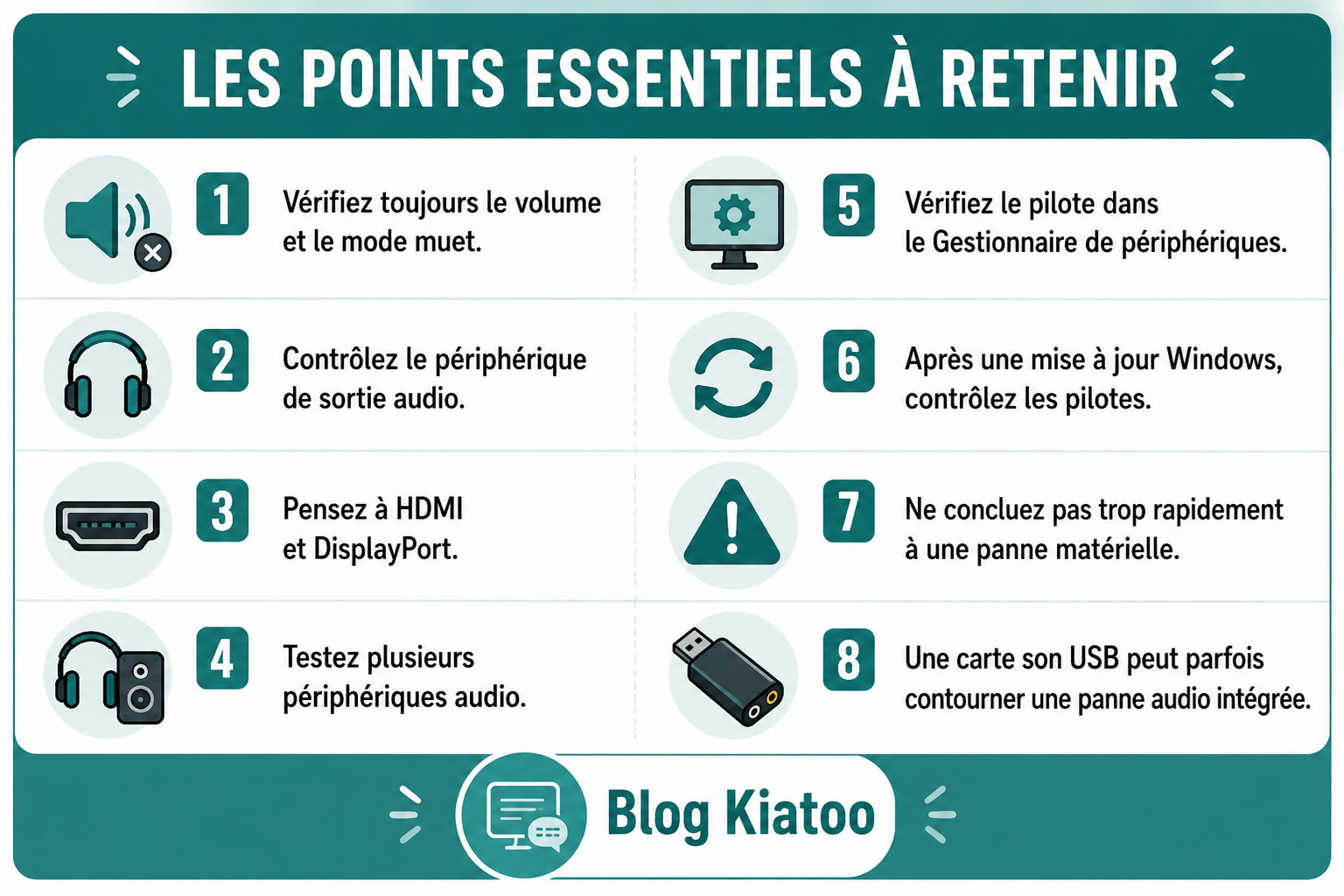 Avant d’envisager une réparation, il est donc préférable de procéder étape par étape.
Vérifier le volume de Windows
C’est la première vérification à effectuer, car elle est également la plus simple.
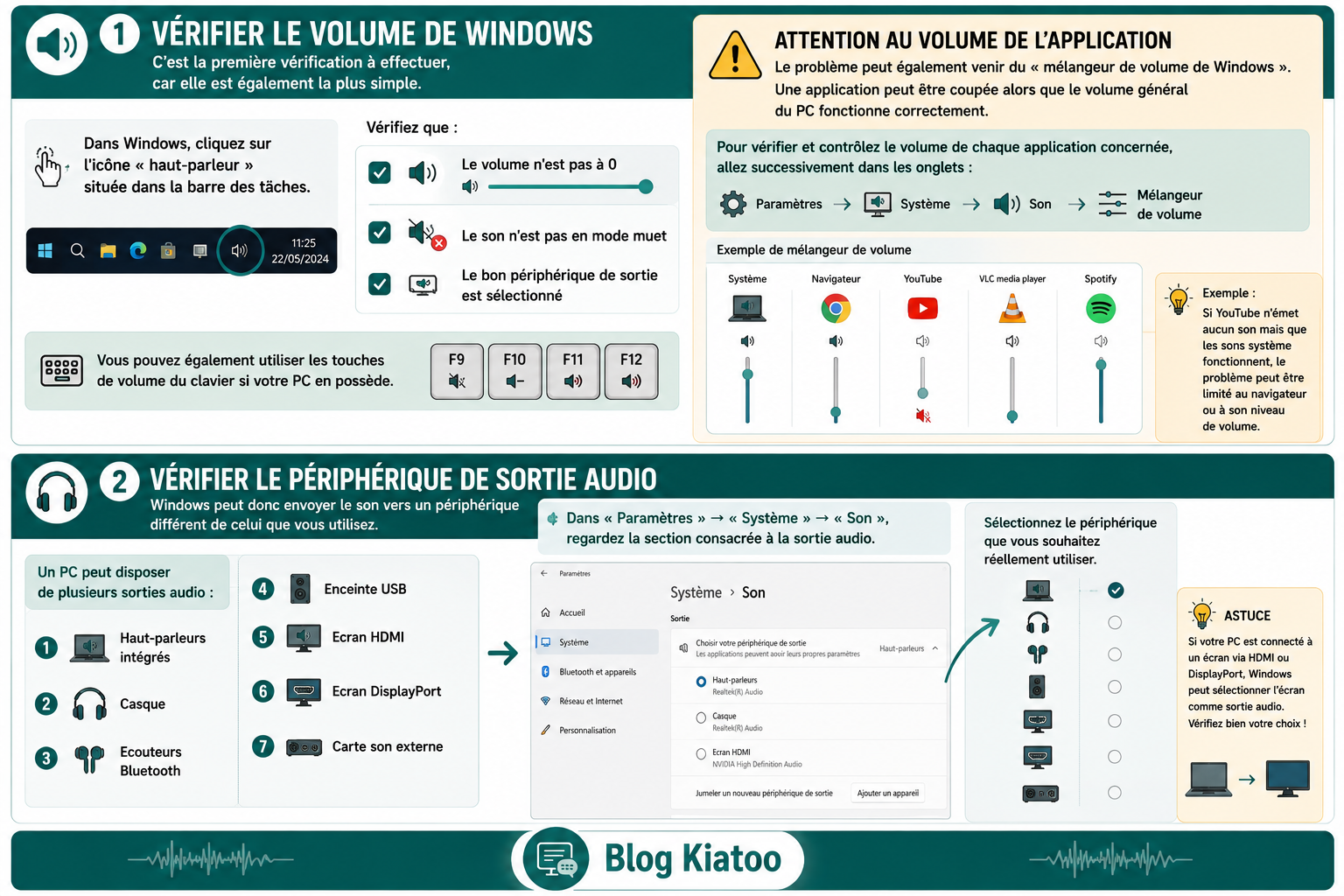
Dans Windows, cliquez sur l’icône « haut-parleur » située dans la barre des tâches. Vérifiez que :
- Le volume n’est pas à 0
- Le son n’est pas en mode muet
- Le bon périphérique de sortie est sélectionné.
Vous pouvez également utiliser les touches de volume du clavier si votre PC en possède.
Attention au volume de l’application
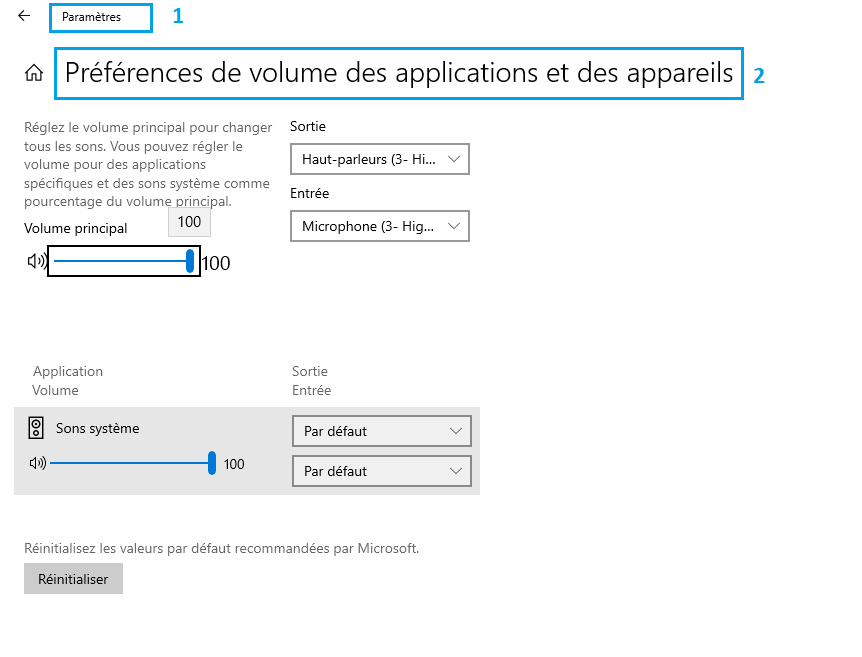
Le problème peut également venir du « mélangeur de volume de Windows ».
Une application peut être coupée alors que le volume général du PC fonctionne correctement.
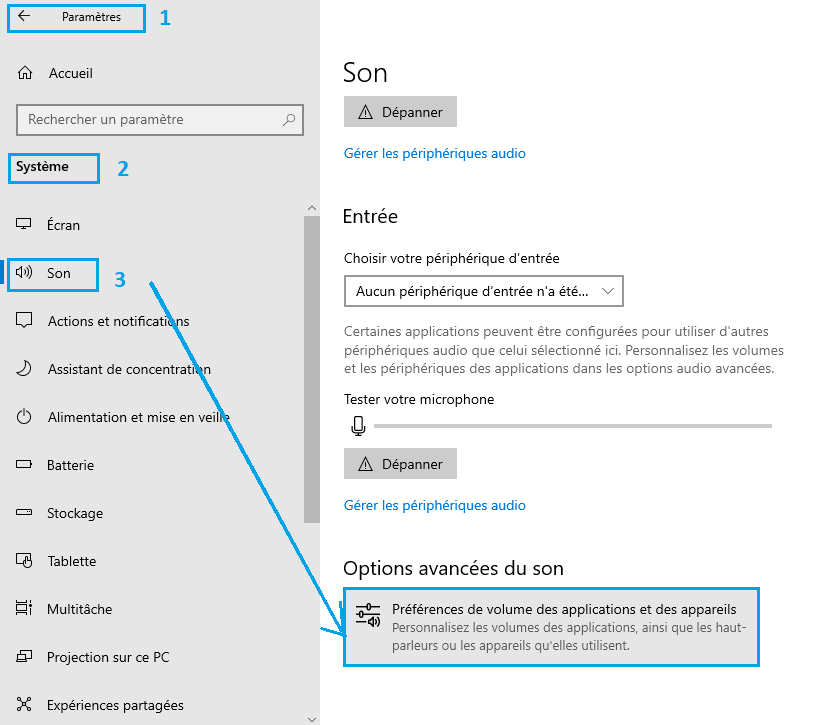
Pour vérifier et contrôler le volume de chaque application concernée, aller successivement dans les onglets ou écrivez « mélangeur de son » dans la barre en bas à droite :
- « Paramètres » puis
- « Système » puis
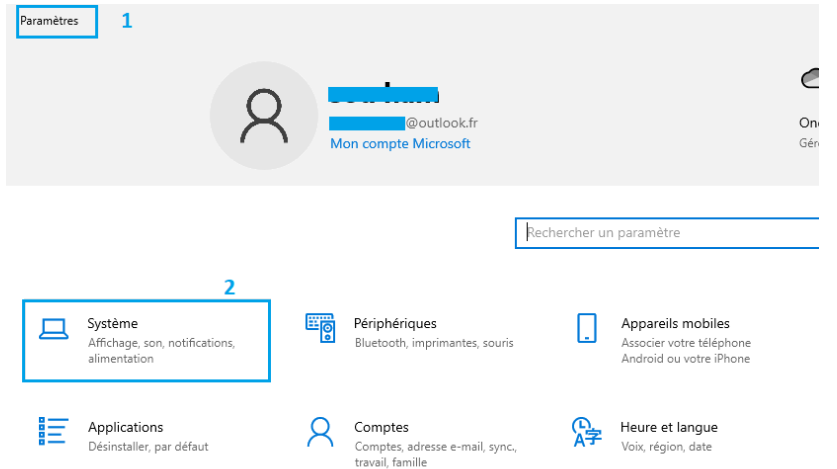
- « Son » et enfin
- « Mélangeur de volume »
 Par exemple, si YouTube n’émet aucun son mais que les sons système fonctionnent, le problème peut être limité au navigateur ou à son niveau de volume.
Vérifier le périphérique de sortie audio
Un PC peut disposer de plusieurs sorties audio :
- Haut-parleurs intégrés
- Casque
- Ecouteurs Bluetooth
- Enceinte USB
- Ecran HDMI
- Ecran DisplayPort
- Carte son externe
Windows peut donc envoyer le son vers un périphérique différent de celui que vous utilisez.
Entrez successivement dans « Paramètres », puis « Système » et enfin « Son » pour regarder la section consacrée à la sortie audio.
Sélectionnez le périphérique que vous souhaitez réellement utiliser.
PC sans son : Si le son passe par l’écran
Si votre PC est connecté à un écran en « HDMI ou DisplayPort », Windows peut sélectionner automatiquement les haut-parleurs de l’écran comme sortie audio.
Résultat : vous avez l’impression que votre PC n’a plus de son alors que le son est simplement envoyé vers une autre sortie.
Dans ce cas, sélectionnez à nouveau les « haut-parleurs du PC » ou votre casque.
Débrancher puis rebrancher le casque ou les enceintes
Si vous utilisez un périphérique externe, vérifiez sa connexion.
Pour une enceinte ou un casque filaire :
1. Débranchez le câble
2. Vérifiez qu’il n’est pas endommagé
3. Rebranchez-le correctement
4. Essayez une autre prise audio si votre ordinateur en possède une
5. Testez le casque ou les enceintes sur un autre appareil
Cette dernière étape est particulièrement intéressante.
Si le casque ne fonctionne pas non plus sur un autre ordinateur ou smartphone, le problème vient probablement du casque et non du PC.
Vérifier les périphériques USB en cas de PC sans son
Pour une enceinte ou un casque USB, essayez un autre port USB.
Évitez également, dans un premier temps, les hubs USB et branchez directement le périphérique sur l’ordinateur.
👉 En cass de problème avec vos ports, lisez notre article dédié : « Port USB qui ne fonctionne plus : toutes les solutions »
Vérifier si le problème concerne toutes les applications
Avant de modifier les paramètres du système, faites quelques tests.

Essayez :
- Une vidéo YouTube
- Un fichier audio enregistré sur le PC
- Les sons système de Windows
- Une autre application
- Un casque si vous utilisez normalement les haut-parleurs
Cette méthode permet de déterminer si le problème est général ou limité à une application.
Exemple : Si YouTube n’a pas de son mais qu’un fichier audio lu avec VLC fonctionne, votre carte son n’est probablement pas complètement en cause.
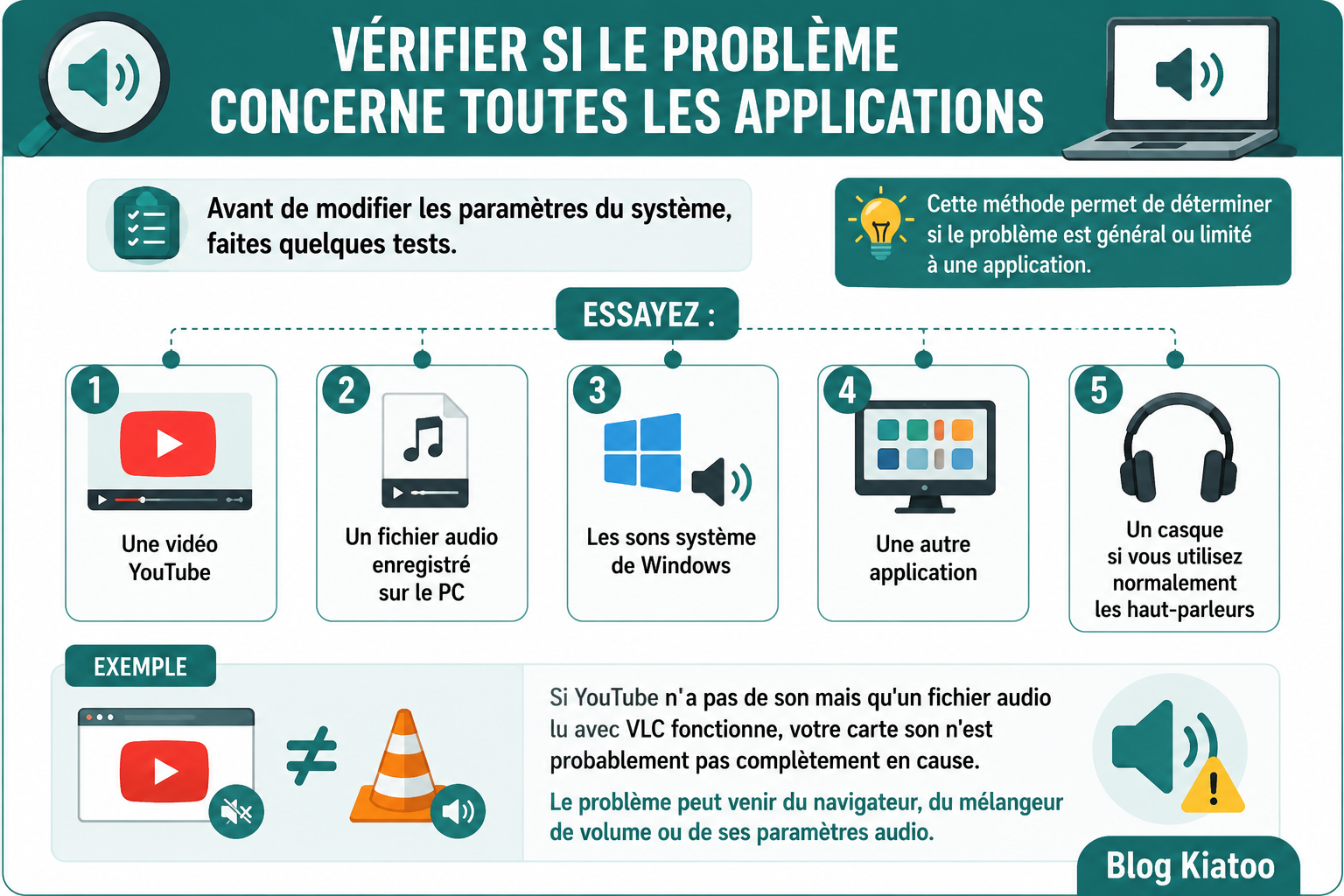
Le problème peut venir du navigateur, du mélangeur de volume ou de ses paramètres audio.
Redémarrer le PC en d’ordinateur sans son
Cela peut sembler trop simple, mais le redémarrage de Windows peut résoudre certains problèmes audio temporaires.
Un service Windows peut avoir cessé de fonctionner correctement ou un périphérique audio peut ne pas avoir été correctement initialisé.
Redémarrez complètement le PC, puis testez à nouveau le son.
Cette étape est particulièrement pertinente après :
- Une mise à jour de Windows
- L’installation d’un pilote
- La connexion d’un nouvel écran
- L’utilisation d’un périphérique Bluetooth
- Une sortie de veille prolongée
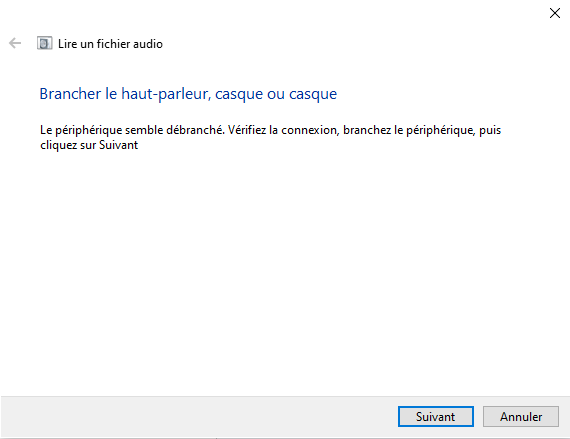
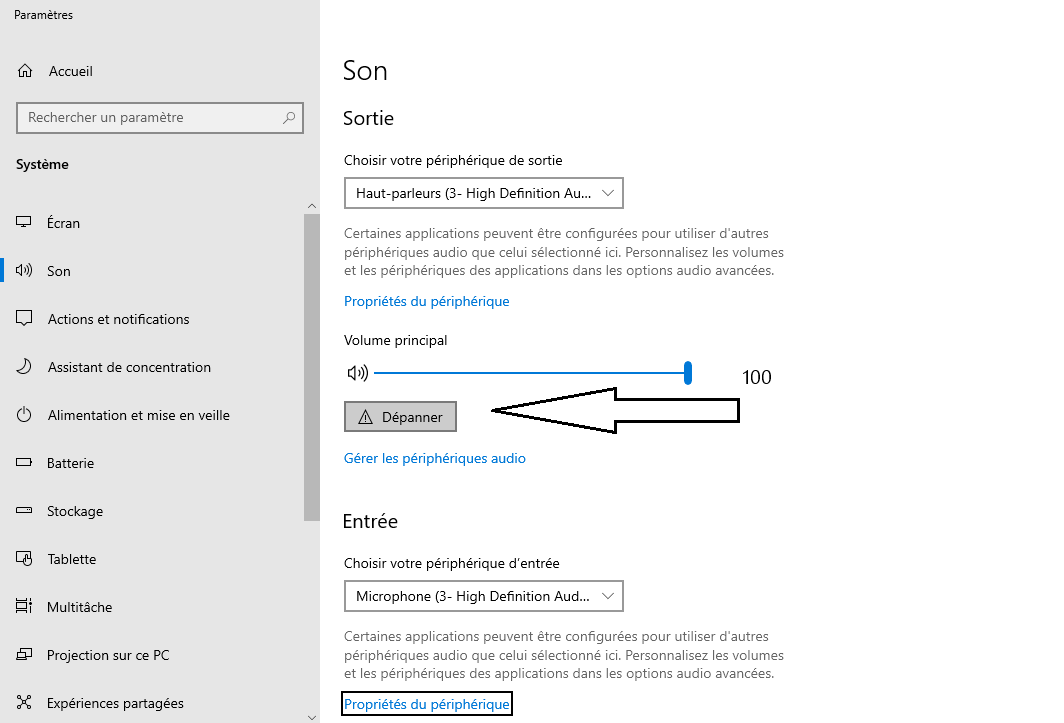
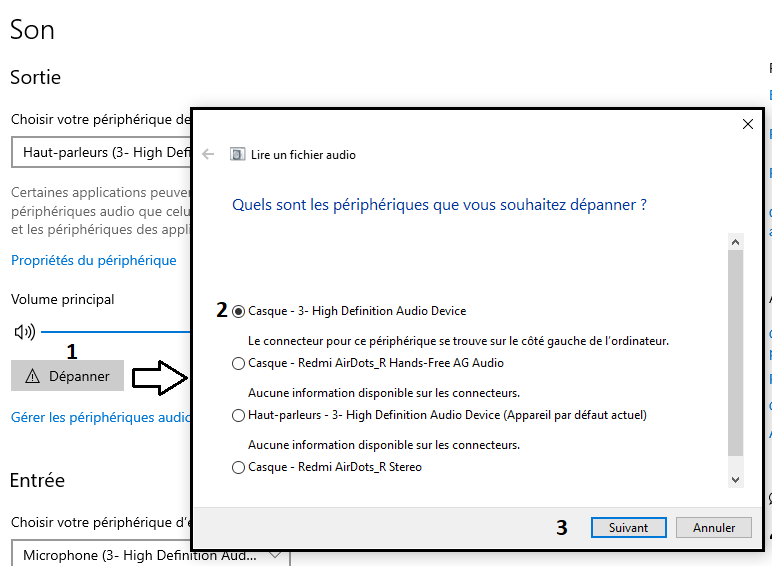
Utiliser l’utilitaire de résolution des problèmes audio
Windows propose des outils permettant de rechercher automatiquement certains problèmes de son.
Dans les paramètres de Windows, recherchez les options de dépannage liées au « son ».
L’outil peut notamment détecter :
- Un périphérique audio désactivé
- Un problème de configuration
- Certains problèmes de pilotes
- Une mauvaise sortie audio
- Certains dysfonctionnements des services audio
L’outil ne résout pas tous les problèmes, mais il constitue une première étape intéressante avant une intervention manuelle.
Vérifier le pilote audio
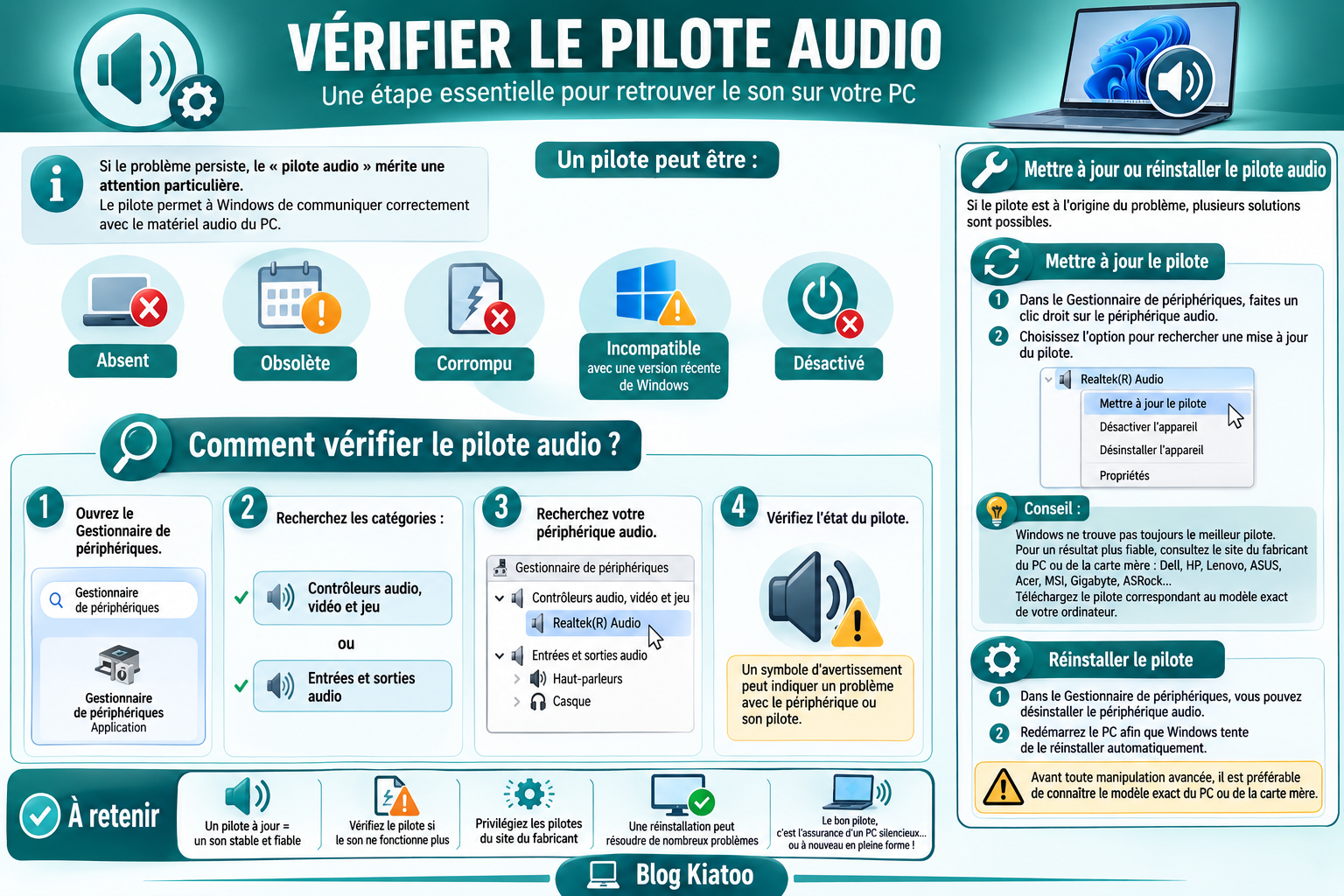
Si le problème persiste, le « pilote audio » mérite une attention particulière.
Le pilote permet à Windows de communiquer correctement avec le matériel audio du PC.
Un pilote peut être :
- Absent
- Obsolète
- Corrompu
- Incompatible avec une version récente de Windows
- Désactivé
Comment vérifier le pilote audio ?
Votre ordinateur n’a plus de son et vous souhaitez vérifier les pilotes audio, alors suivez les étapes suivantes :
- Ouvrez le « Gestionnaire de périphériques »
- Rechercher les catégories « Contrôleurs audio, vidéo et jeu » ou « Entrées et sorties audio »
- Recherchez votre périphérique audio
Un symbole d’avertissement « ⚠️ » peut indiquer un problème avec le périphérique ou son pilote.
Mettre à jour ou réinstaller le pilote audio
Si le pilote semble être à l’origine du problème, plusieurs solutions sont possibles.
Mettre à jour le pilote
Dans le « Gestionnaire de périphériques », faites un clic droit sur le périphérique audio puis choisissez l’option permettant de rechercher une mise à jour du pilote.
Cependant, Windows ne trouve pas toujours le meilleur pilote donc pour un résultat plus fiable, il est généralement préférable de consulter le site du fabricant du PC ou de la carte mère.
Par exemple, les constructeurs Dell, HP, Lenovo, ASUS, Acer, MSI, Gigabyte, ASRock.
Téléchargez le pilote correspondant précisément au modèle de votre ordinateur.
Réinstaller le pilote en cas de PC sans son
Si le pilote est corrompu, sa réinstallation peut résoudre le problème.
Dans le Gestionnaire de périphériques, il est possible de désinstaller le périphérique puis de redémarrer le PC afin que Windows tente de le réinstaller.
Avant toute manipulation avancée, il est toutefois préférable de connaître le modèle exact du PC ou de la carte mère.
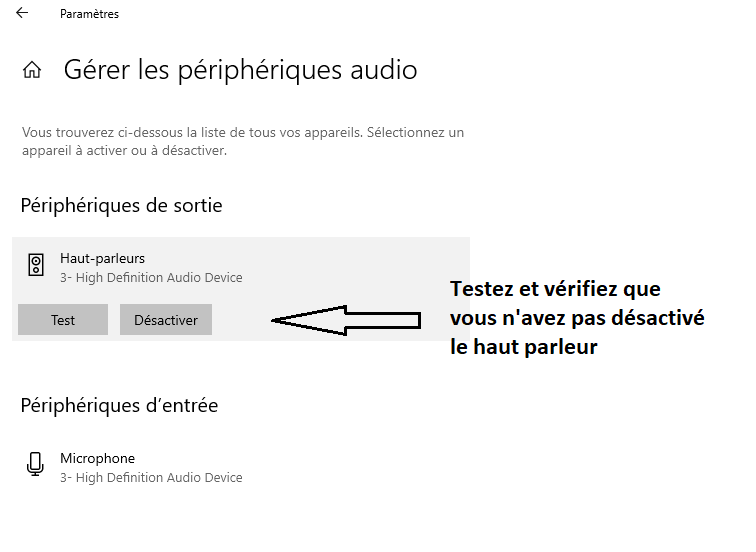
Vérifier si le périphérique audio est désactivé
Il est possible que les haut-parleurs ou la sortie audio soient simplement désactivés.
Dans les paramètres de son de Windows, vérifiez les périphériques disponibles.
Un périphérique peut également être désactivé dans les paramètres audio avancés ou dans le « Gestionnaire de périphériques ».
Si les haut-parleurs intégrés n’apparaissent plus du tout, cela peut orienter le diagnostic vers :
- Un pilote manquant
- Un périphérique désactivé
- Un problème de détection matérielle
- Un problème matériel
Vérifier les services audio de Windows
Windows utilise plusieurs services pour gérer le son mais le principal est le service « Audio Windows ».
Pour vérifier son fonctionnement :
1. Recherchez « Services » dans Windows
2. Ouvrez l’application
3. Recherchez « Audio Windows »
4. Vérifiez que le service a démarré
Si nécessaire, vous pouvez le redémarrer : Cette manipulation peut résoudre certains problèmes apparus après une mise à jour, une sortie de veille ou un dysfonctionnement temporaire du système.
Vérifier les paramètres audio avancés
Windows propose plusieurs paramètres audio susceptibles d’influencer le fonctionnement du son.
Dans les propriétés du périphérique audio, vérifiez notamment :
- Le volume
- Le format audio
- Les améliorations audio
- Le mode exclusif
- Les paramètres spatiaux
Désactiver temporairement les améliorations audio
Certaines améliorations peuvent provoquer des incompatibilités avec certains pilotes ou périphériques.
Si le son fonctionnait auparavant mais ne fonctionne plus correctement après une modification, essayez de désactiver temporairement les améliorations audio.
Vous pourrez ensuite les réactiver une par une.
Si le son disparaît après une mise à jour de Windows
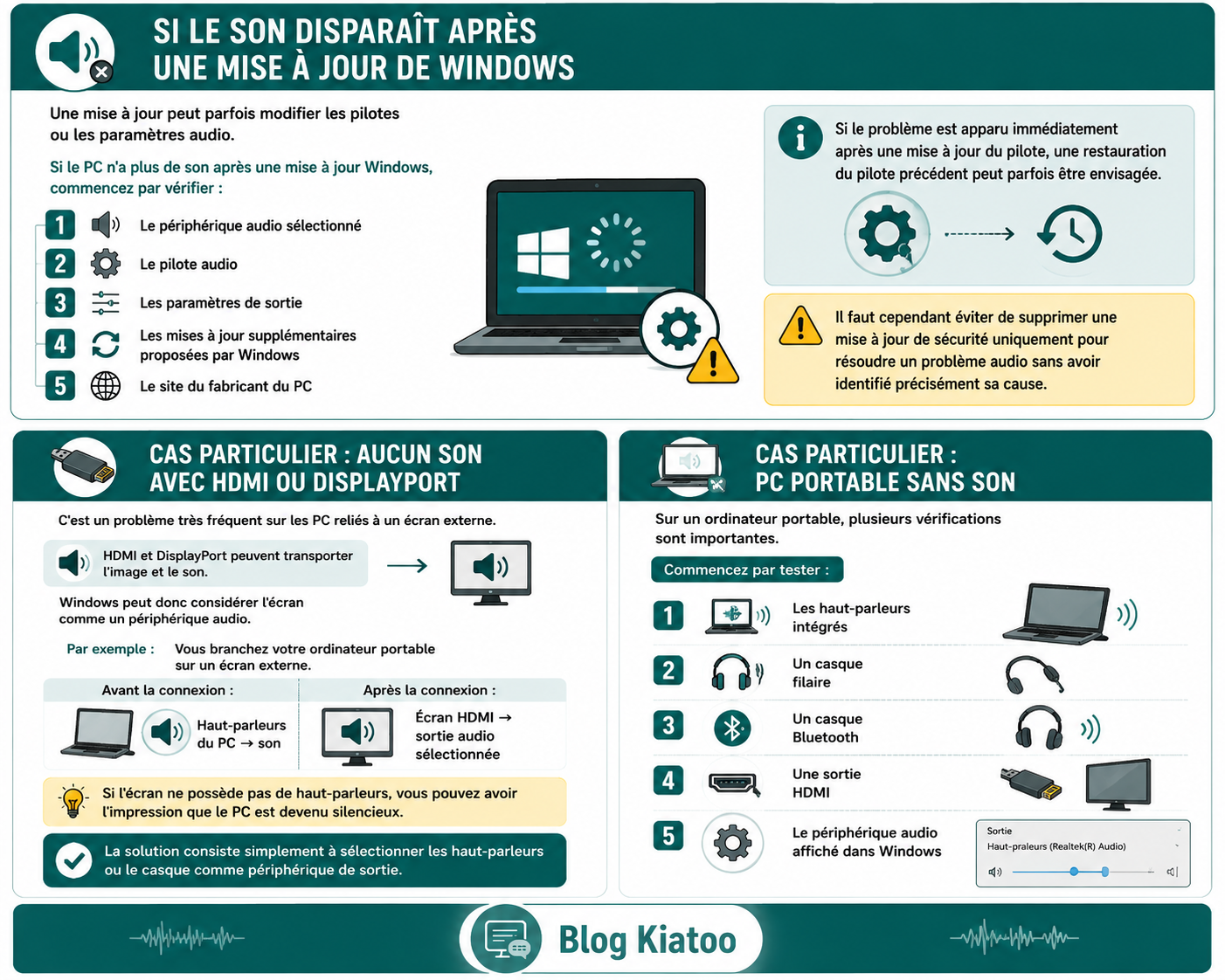
Une mise à jour peut parfois modifier les pilotes ou les paramètres audio. Si le PC n’a plus de son après une mise à jour Windows, commencez par vérifier :
1. Le périphérique audio sélectionné
2. Le pilote audio
3. Les paramètres de sortie
4. Les mises à jour supplémentaires proposées par Windows
5. Le site du fabricant du PC
Si le problème est apparu immédiatement après une mise à jour du pilote, une restauration du pilote précédent peut parfois être envisagée.
Il faut cependant éviter de supprimer une mise à jour de sécurité uniquement pour résoudre un problème audio sans avoir identifié précisément sa cause.
PC sans son avec HDMI ou DisplayPort
C’est un problème très fréquent sur les PC reliés à un écran externe puisque les HDMI et DisplayPort peuvent transporter l’image et le son. De ce fait, il arrive que Windows considère l’écran comme un périphérique audio.
Par exemple, vous branchez votre ordinateur portable sur un écran externe et vous constatez que :
1/ Avant la connexion
Avant de connecter l’écran, Windows utilise généralement les haut-parleurs intégrés du PC comme périphérique de sortie audio. Le son est donc diffusé normalement par les haut-parleurs de l’ordinateur.
2/ Après la connexion
Une fois l’écran branché en HDMI ou DisplayPort, Windows peut détecter automatiquement l’écran comme un nouveau périphérique audio et sélectionner sa sortie audio. Le son est alors dirigé vers l’écran au lieu des haut-parleurs du PC. Si l’écran ne possède pas de haut-parleurs, vous pouvez avoir l’impression que votre PC n’a plus de son.
Si l’écran ne possède pas de haut-parleurs, vous pouvez avoir l’impression que le PC est devenu silencieux.
La solution consiste simplement à sélectionner les haut-parleurs ou le casque comme périphérique de sortie.
Cas particulier : PC portable sans son
Sur un ordinateur portable, plusieurs vérifications sont importantes.
Commencez par tester :
- Les haut-parleurs intégrés
- Un casque filaire
- Un casque Bluetooth
- Une sortie HDMI
- Le périphérique audio affiché dans Windows
Si le casque fonctionne mais pas les haut-parleurs
Si le son du PC sort du casque mais pas des haut parleurs, alors le problème peut concerner :
- Le pilote
- Les haut-parleurs intégrés
- La prise casque
- La détection du périphérique
- Le circuit audio
Si le casque fonctionne parfaitement mais que les haut-parleurs intégrés restent silencieux après toutes les vérifications logicielles, une panne matérielle devient plus probable.
Cas particulier : PC fixe sans son
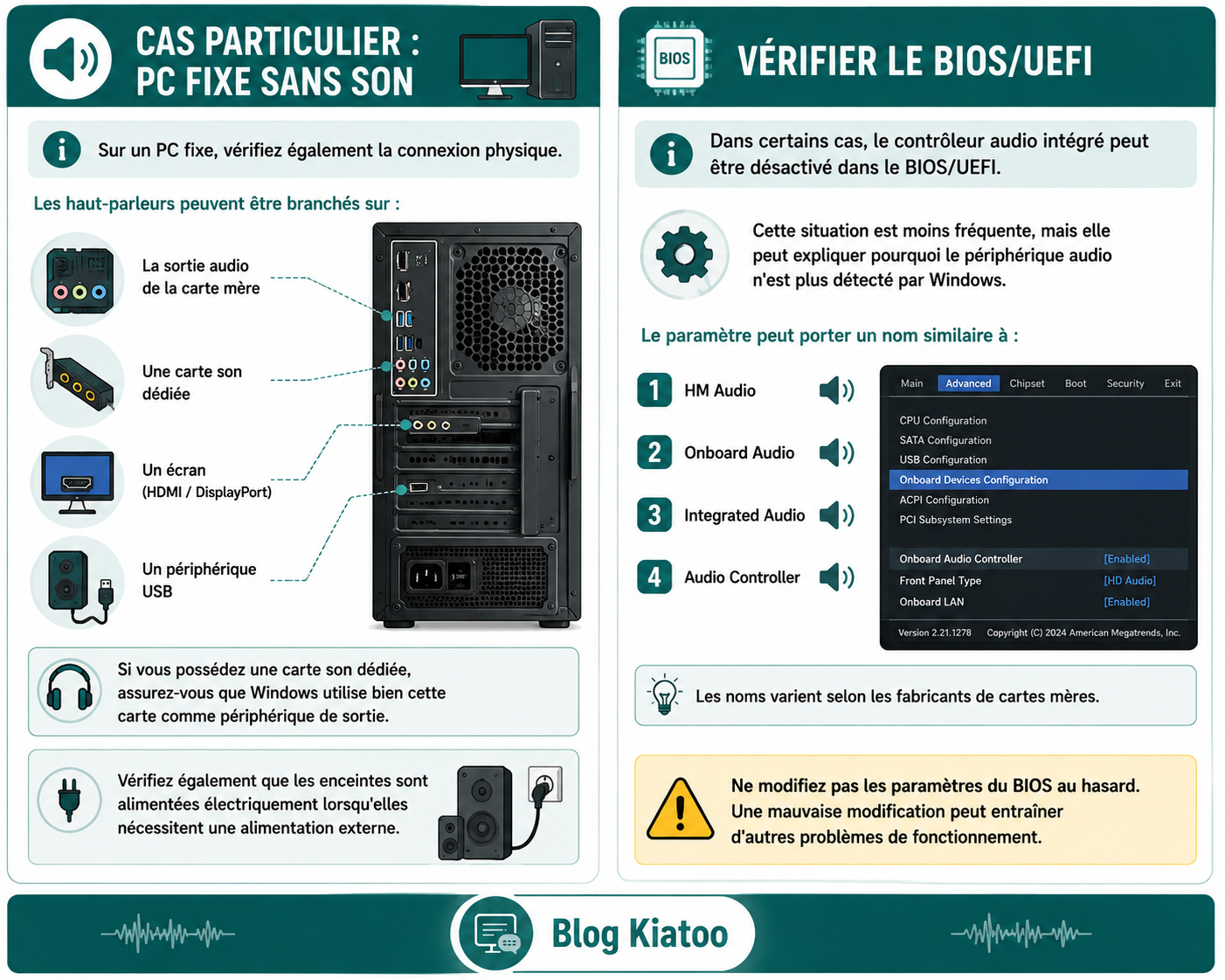
Sur un PC fixe, vérifiez également la connexion physique de votre ordinateur. Les haut-parleurs peuvent être branchés sur :
- La sortie audio de la carte mère
- Une carte son dédiée
- Un écran
- Un périphérique USB
Si vous possédez une carte son dédiée, assurez-vous que Windows utilise bien cette carte comme périphérique de sortie.
Vérifiez également que les enceintes sont alimentées électriquement lorsqu’elles nécessitent une alimentation externe.
Ordi sans son : Vérifier le BIOS/UEFI
Dans certains cas, le contrôleur audio intégré peut être désactivé dans le « BIOS/UEFI ».
Cette situation est moins fréquente, mais elle peut expliquer pourquoi le périphérique audio n’est plus détecté par Windows.
Le paramètre peut porter un nom similaire à :
- HD Audio
- Onboard Audio
- Integrated Audio
- Audio Controller
- Les noms varient selon les fabricants de cartes mères.
⚠️ Ne modifiez pas les paramètres du BIOS au hasard. Une mauvaise modification peut entraîner d’autres problèmes de fonctionnement.
Tester avec un autre périphérique audio
C’est l’une des meilleures méthodes pour déterminer l’origine de la panne et essayez successivement :
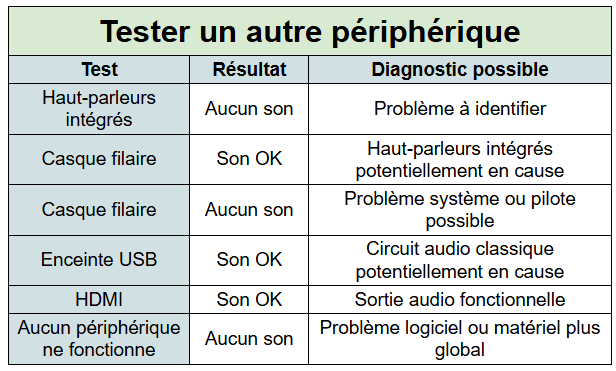
Ce type de test permet de distinguer rapidement un problème de sortie audio d’un problème plus général.
Que faire si le son fonctionne avec un casque mais pas avec les haut-parleurs ?
Cette situation est assez révélatrice car si le casque fonctionne parfaitement alors que les haut-parleurs intégrés restent silencieux, vérifiez d’abord :
- le périphérique de sortie sélectionné
- Le volume
- Le pilote
- La détection des haut-parleurs
- Les paramètres audio
Si toutes ces vérifications sont correctes, les haut-parleurs peuvent être physiquement défectueux.
Sur un PC portable, une intervention technique peut alors être nécessaire.
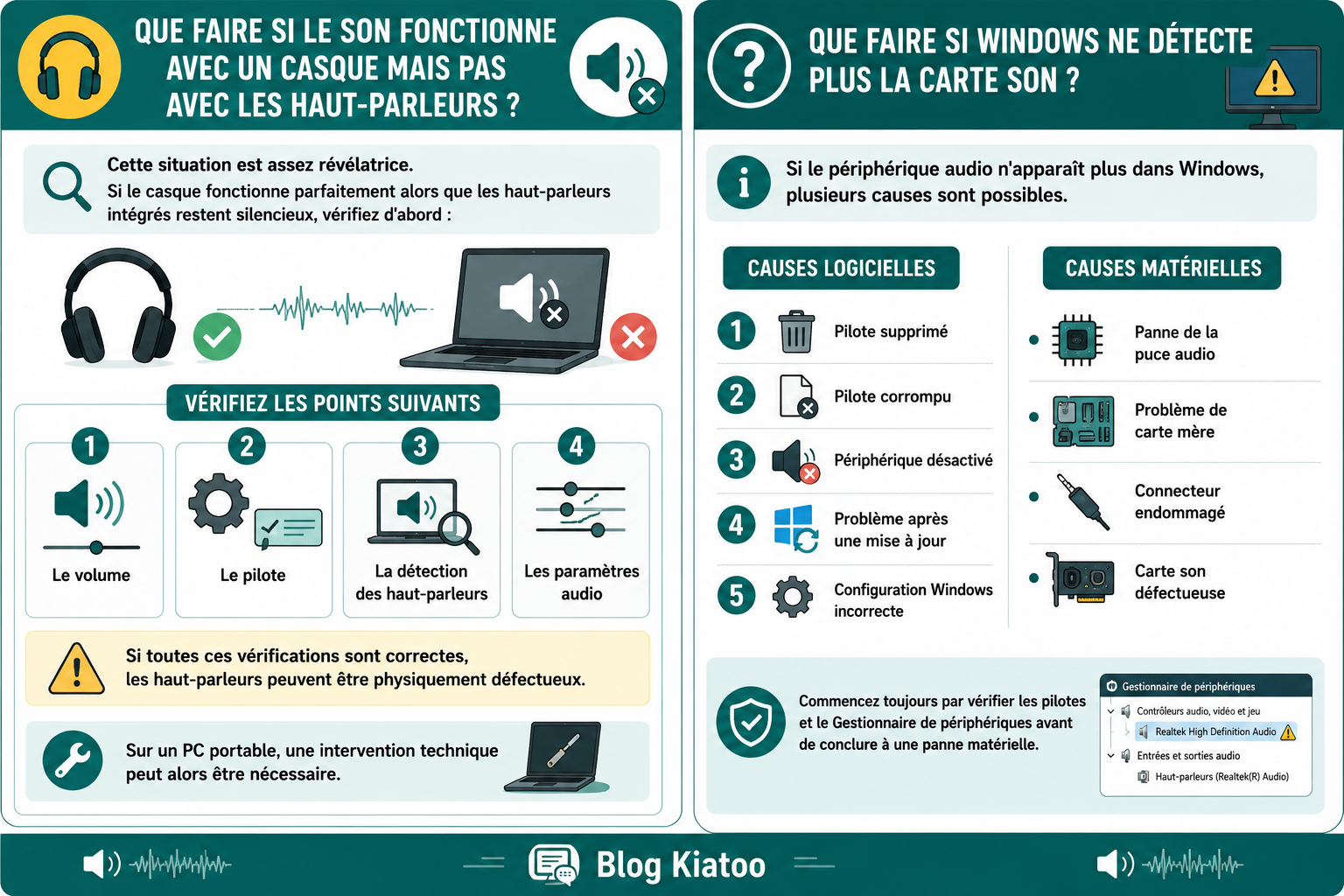
Que faire si Windows ne détecte plus la carte son ?
Si le périphérique audio n’apparaît plus dans Windows, plusieurs causes sont possibles.
Causes logicielles pour un PC sans son
Un PC sans son peut être le résultat de problèmes logiciels non résolus comme :
- Pilote supprimé
- Pilote corrompu
- Périphérique désactivé
- Problème après une mise à jour
- Configuration Windows incorrecte
Si tout est opérationnel du côté logiciel, regardez côté matériel.
Ordinateur sans son : Causes matérielles
Certaines pannes matérielles peuvent causer une perte de son sur votre ordinateur. Pensez à vérifier les éléments suivants :
- Panne de la puce audio
- Problème de carte mère
- Connecteur endommagé
- Carte son défectueuse
Commencez toujours par vérifier les pilotes et le « Gestionnaire de périphériques » avant de conclure à une panne matérielle.
Peut-on utiliser une carte son USB si la carte son intégrée est HS ?
Oui, une carte son USB externe peut constituer une solution simple lorsqu’un problème concerne la partie audio intégrée de l’ordinateur.
Il suffit généralement de connecter le périphérique USB puis de sélectionner la nouvelle sortie audio dans Windows.
Cette solution peut être particulièrement intéressante pour un PC fixe dont la carte son intégrée est défaillante.
Elle évite parfois le remplacement de la carte mère.
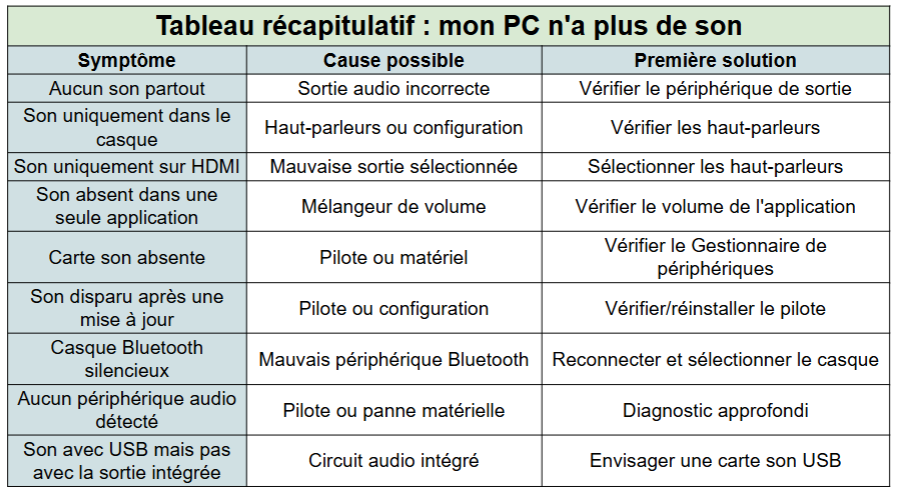
Tableau récapitulatif : mon PC n’a plus de son
Dans quel ordre diagnostiquer un PC sans son ?
Pour éviter de perdre du temps, voici une méthode simple pour diagnostiquer le problème d’un ordinateur sans son.
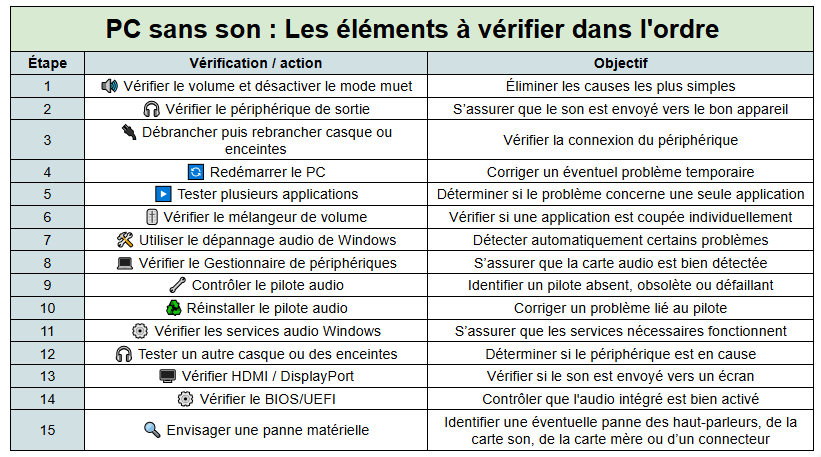
Si vous arrivez au point 15, vous devez voir si le problème n’est pas matériel car vous avez écarté toutes les autres pannes possibles.
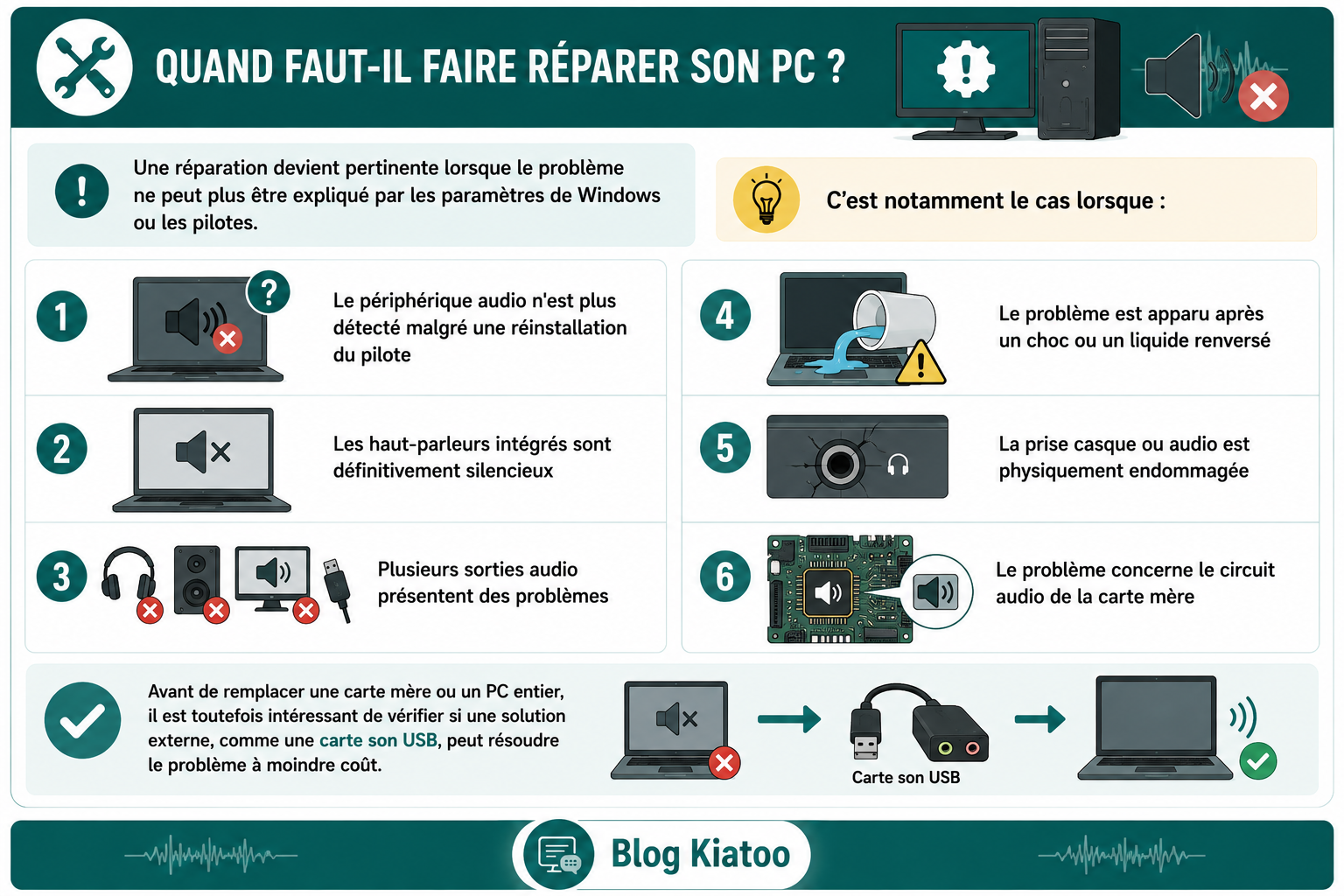
Quand faut-il faire réparer son PC ?
Une réparation devient pertinente lorsque le problème ne peut plus être expliqué par les paramètres de Windows ou les pilotes.
C’est notamment le cas lorsque :
- Le périphérique audio n’est plus détecté malgré une réinstallation du pilote
- Les haut-parleurs intégrés sont définitivement silencieux
- Plusieurs sorties audio présentent des problèmes
- Le problème est apparu après un choc ou un liquide renversé
- La prise casque ou audio est physiquement endommagée
- Le problème concerne le circuit audio de la carte mère
Avant de remplacer une carte mère ou un PC entier, il est toutefois intéressant de vérifier si une solution externe, comme une carte son USB, peut résoudre le problème à moindre coût.
PC sans son : les erreurs à éviter
Certaines manipulations peuvent compliquer inutilement le diagnostic.
Évitez notamment de :
- Télécharger un pilote audio provenant d’un site douteux
- Installer plusieurs pilotes audio incompatibles
- Modifier le BIOS sans savoir quel paramètre est concerné
- Supprimer des périphériques système au hasard
- Conclure trop rapidement que la carte son est HS
- Remplacer du matériel avant d’avoir effectué les tests de base.
Le plus important est de procéder progressivement et de modifier une seule chose à la fois.
Conclusion
Lorsqu’un PC n’a plus de son, il n’est généralement pas nécessaire de paniquer ou de remplacer immédiatement l’ordinateur. Le problème peut simplement provenir du volume, du périphérique de sortie sélectionné, d’un casque mal connecté ou d’un pilote audio.
La meilleure méthode consiste à commencer par les vérifications simples, puis à progresser vers le diagnostic des pilotes et de Windows. Si aucun périphérique audio ne fonctionne malgré toutes les vérifications, il devient alors pertinent d’envisager une panne matérielle.
Pour un PC trop ancien, ce type de problème peut amener à se demander si une réparation reste intéressante ou si le remplacement par un PC reconditionné constitue une meilleure solution. Si c’est le cas, n’hésitez pas à visiter notre boutique pour profiter des meilleures offres du reconditionnés français.
FAQ – Mon PC n’a plus de son
Pourquoi mon PC n’a soudainement plus de son ?
Les causes les plus fréquentes sont un mauvais périphérique de sortie, un volume coupé, un pilote audio défaillant ou un problème apparu après une mise à jour de Windows.
Pourquoi mon PC n’a plus de son alors que le casque fonctionne ?
Si le casque fonctionne mais pas les haut-parleurs, vérifiez d’abord la sortie audio sélectionnée et le pilote. Si les haut-parleurs restent silencieux malgré ces vérifications, une panne matérielle peut être envisagée.
Pourquoi je n’ai plus de son après avoir branché un écran HDMI ?
Windows peut automatiquement sélectionner l’écran HDMI comme périphérique audio. Il suffit généralement de sélectionner à nouveau les haut-parleurs ou le casque comme sortie audio.
Comment réinstaller le pilote audio de mon PC ?
Ouvrez le Gestionnaire de périphériques, recherchez votre périphérique audio et utilisez les options de mise à jour ou de désinstallation du pilote. Pour obtenir le pilote le plus adapté, privilégiez le site officiel du fabricant du PC ou de la carte mère.
Pourquoi Windows ne détecte plus mes haut-parleurs ?
Cela peut être lié à un pilote audio manquant ou corrompu, à un périphérique désactivé, à une mauvaise configuration ou, plus rarement, à une panne matérielle.
Une carte son USB peut-elle résoudre un problème de son ?
Oui. Une carte son USB peut contourner le circuit audio intégré d’un PC et constituer une solution pratique lorsqu’il est défectueux.