
Jouer aux jeux anciens ou lancer un vieux logiciels sur des OS récents n’est pas chose facile. En effet, de nombreux programmes et jeux conçus pour d’anciennes versions de Windows comme 95, XP ou 7, rencontrent des problèmes de compatibilité avec les versions récentes de Windows 10 et 11.
La principale raison à cette incompatibilité vient des différences d’architectures, 32 bits et 64 bits. De ce fait, les logiciels anciens ont été développés exclusivement pour un environnement 32 bits, qui n’est pas pris en charge par les systèmes modernes qui sont eux en 64 bits .
De plus, Windows 10 et Windows 11 intègrent des pilotes, bibliothèques et normes de sécurité mis à jour, empêchant ainsi l’exécution de vieux programmes pour des raisons de sécurité.
Pour les nostalgiques inconditionnels, redonner vie à vos applications et jeux rétro est possible, selon les cas, en utilisant des paramètres ou astuces.
Découvrez comment jouer jeux anciens ou lancer vos vieux logiciels sous Windows 10 et 11.
Utiliser le mode de compatibilité Windows pour jour jeux anciens
Le mode de compatibilité est un outil disponible nativement sous Windows 10 et permet de réparer les problèmes de compatibilité. Cette étape constitue la première opération à effectuer pour tenter de résoudre les problèmes de jeux ou logiciels anciens qui ne tournent pas automatiquement.
Voici comment accéder au mode de compatibilité intégré à Windows.
1. Ouvrez l’« Explorateur de fichiers » en faisant le raccourci « Windows + E ».
2. Sélectionnez les logiciels ou autre fichier avec l’extension « .exe » avec lequel vous avez un problème et faites un clic droit, puis choisissez « Propriétés ».
3. Cliquez ensuite sur l’onglet « Compatibilité ».
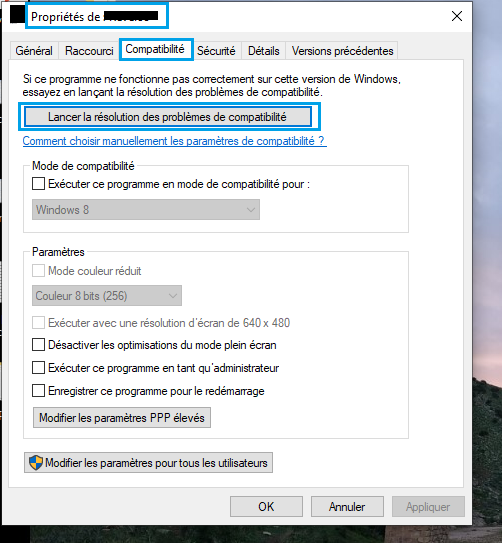
4. Appuyez sur l’option « Lancer la résolution des problèmes de compatibilité ».
Que faire si l’onglet « Compatibilité » n’apparaît pas dans les « Propriétés » ?
Vous pouvez le faire apparaître comme dans les étapes énoncées ci-dessous. Retentez si jamais l’onglet n’apparaît pas après une première tentative.
- Faites le raccourci clavier « Windows + R » pour faire apparaître une fenêtre « Exécuter ».
- Écrivez la commande suivante « gpedit.msc ».
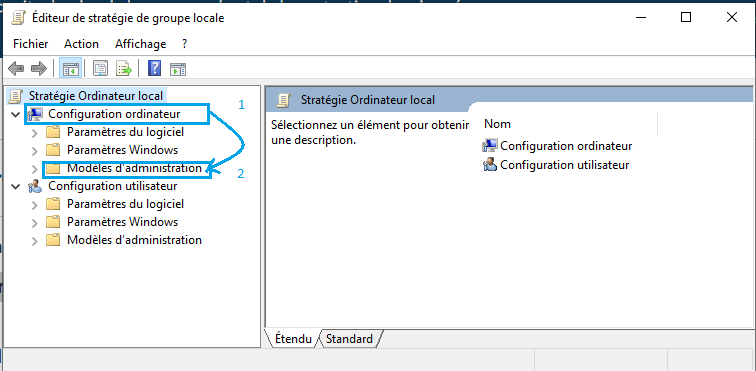
- L’ «Éditeur de stratégie de groupe locale » s’ouvre, aller dans « Configuration ordinateur » puis « Modèles d’administration ».
4. Entrez successivement dans les sous-dossiers suivant : « Configuration Windows » puis « Compatibilité des applications ».
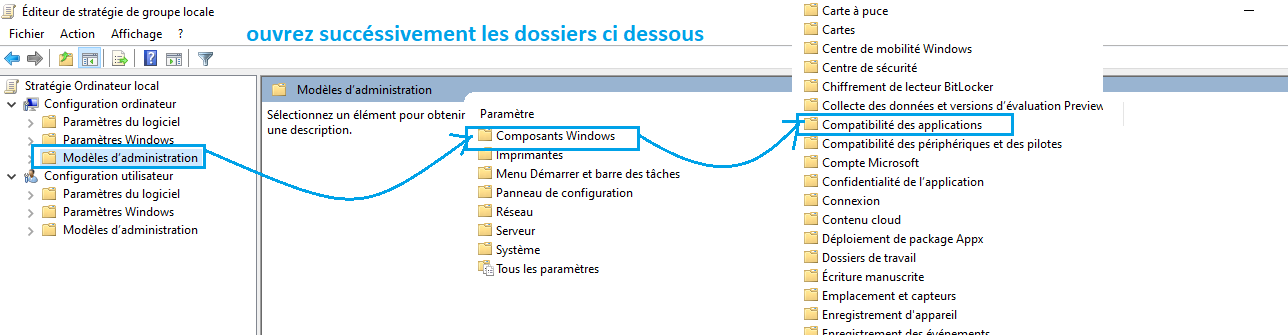
Ici, s’affiche des éléments à paramétrer à droite, allez dans « Supprimer la page des propriétés Compatibilité des programmes ».
5. Pour faire apparaître l’onglet « Compatibilité », il convient de cocher soit « Désactivé », soit « Désactivé » soit « NON Défini » puis « Appliquer » et enfin« OK ». Parfois un redémarrage est nécessaire afin de constater le changement.
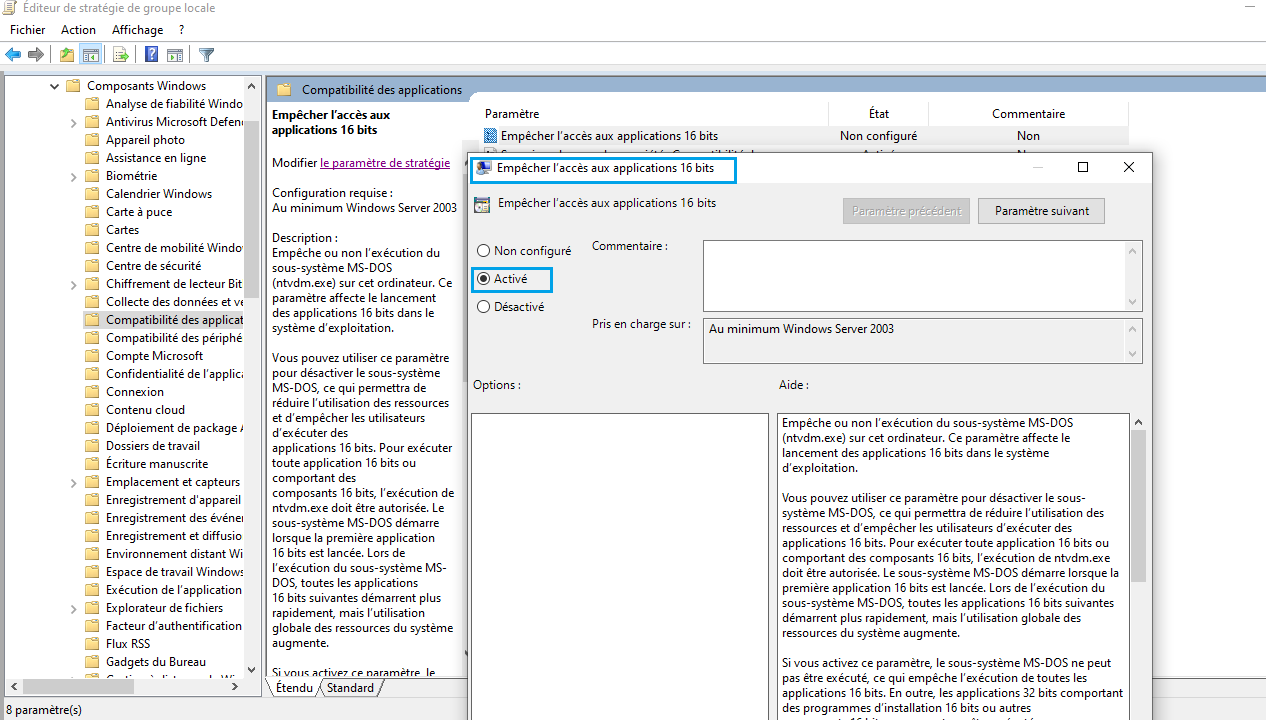
Inversement, sélectionnez « Activé » puis en bas à droite « Appliquer » et enfin « OK » pour supprimer l’onglet.
👉 D’autres paramétrages sont possibles dans cette section, par exemple : essayez d’activer le « Mode couleur réduit », d’exécuter avec une résolution d’écran de 640×480 pixels ou de désactiver les optimisations du mode plein écran.
De même, vous pouvez choisir de lancer le logiciel en mode de compatibilité pour Windows 95, 98, XP, Vista, 7 ou 8. Si une version de l’OS est fonctionnelle avec le logiciel qui vous pose problème, des options sont possibles comme l’exécution en administrateur, résolution d’écran etc.
Si, pour une raison ou une autre, cette méthode ne fonctionne pas pour vous ou ne vous tente pas, découvrez la suivante.
Exécuter vos anciens logiciels et jeux sous Windows 10 et 11 grâce aux fonctionnalités héritées
Faire tourner un vieux jeu ou logiciel ancien auquel on est habitué peut poser problème, comme vu précédemment, sous Windows 10 ou 11. Heureusement, Microsoft intègre dans ses systèmes d’exploitation des fonctionnalités héritées – legacy – permettant leur compatibilité. Il en existe plusieurs que l’on peut paramétrer.
👉 Pensez à vérifier systématiquement ces options dans « Activer ou désactiver des fonctionnalités Windows » avant de mettre au placard un ancien programme.
Suivez les conseils ci-dessous pour activer les fonctionnalités héritées et enfin jouer jeux anciens sur votre PC Windows 10 ou 11.
Activer .NET Framework 3.5 (inclut 2.0 et 3.0) pour lancer un vieux jeux sous Windows 10 ou 11
Avant 2010,une grande partie des programmes reposaient sur « .NET Framework 2.0 ou 3.0 » mais depuis de nombreuses années, celui-ci est désactivé par défaut dans Windows 10 et 11.
Voici comment l’activer en quelques clics :
- Ouvrez le « Panneau de configuration » en écrivant dans la barre de recherche en bas à gauche « panneau » puis sélectionnez dans la liste « panneau de configuration » comme sur l’image.
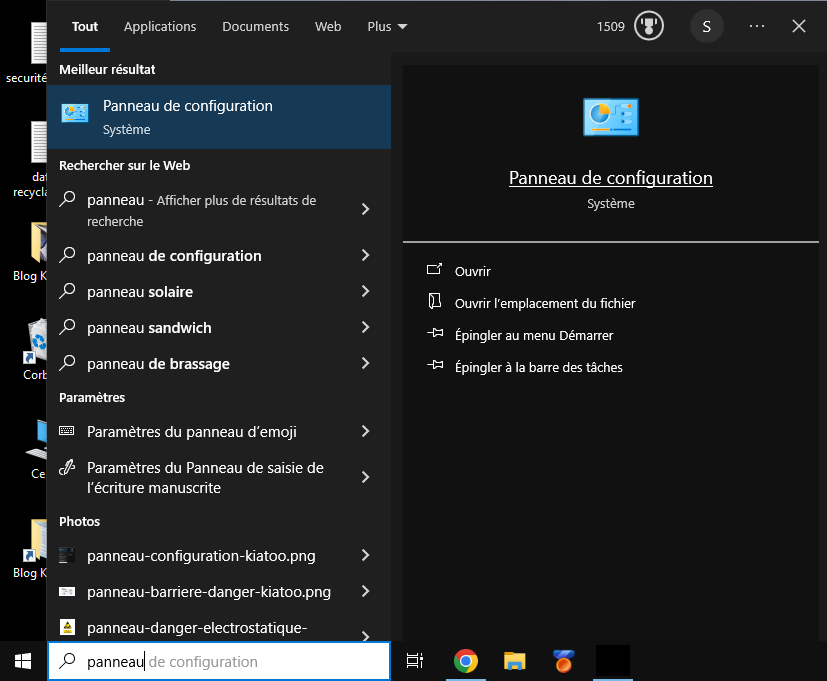
2. Ensuite, cliquez sur « Programmes » puis « Activer ou « désactiver des fonctionnalités Windows », une fenêtre s’ouvre.
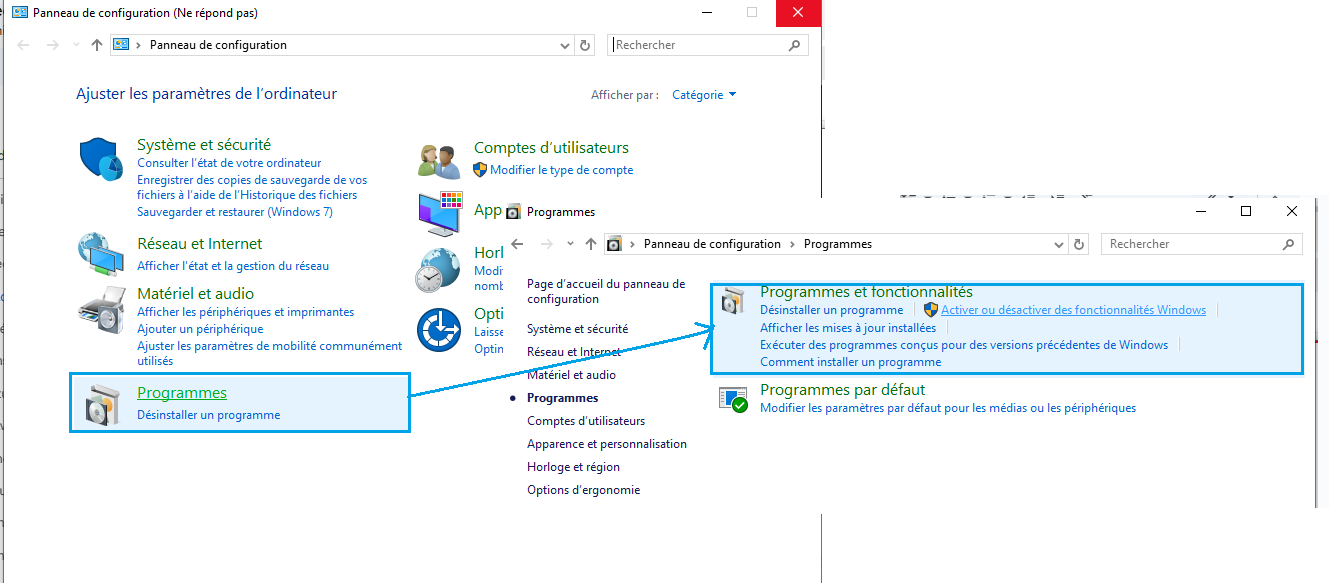
3. Ici, sélectionnez « .NET Framework 3.5 » car celui-ci inclut .NET 2.0 et 3.0.
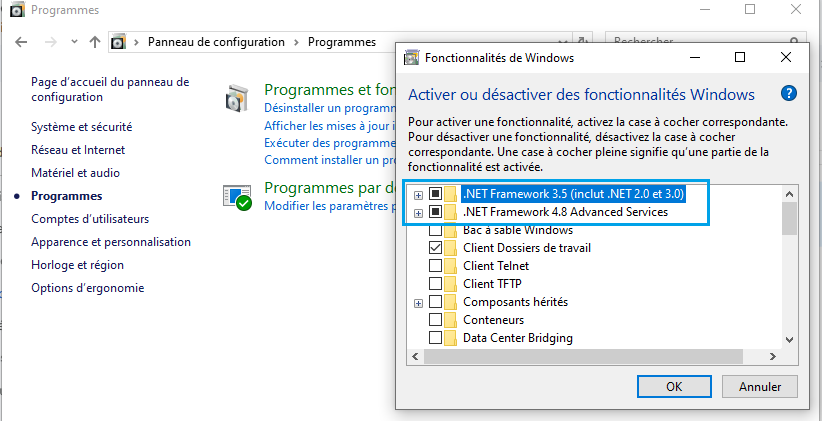
Validez et laissez Windows télécharger et installer les fichiers nécessaires.
👉 Il peut être pertinent pour des anciens logiciels de gestion, utilitaires professionnels, jeux Flash/Java…
Outre .NET Framework, d’autres paramètres hérités peuvent être réactivés comme vous allez le voir.
Faire tourner jeux et logiciels anciens : Réactiver DirectPlay
Avant 2005, DirectPlay était un composant de DirectX utilisé par de nombreux jeux multijoueur mais a aussi été désactivé dans les versions récentes. Cependant, il est toujours disponible comme fonctionnalité héritée et peut donc être activé sous Windows 10 ou Windows 11.
- Pour l’activer, il suffit de suivre les mêmes étapes énoncées ci-dessus dans « Fonctionnalités Windows » puis développez « Composants hérités » en appuyant sur le « + » et cochez « DirectPlay ».
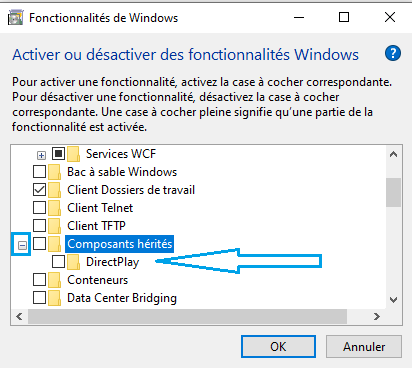
2. Appuyez sur « OK ».
3. Laissez le système installez les paramètres et redémarrez si besoin.
👉 Cette fonctionnalité sera essentielle pour des jeux comme Age of Empires, Flight Simulator 2004, Command & Conquer, etc.
Pour d’autres options de compatibilité, voici une autre astuce à essayer.
Installer les anciennes versions de DirectX pour ouvrir des programmes et jeux anciens
Windows 10 et 11 incluent DirectX 12, cependant certains jeux anciens réclament DirectX 9.0c ou une version antérieure qui sont introuvables via Windows Update.
Il existe une solution si vous tenez absolument à votre ancienne version : télécharger le DirectX End-User Runtime (Web Installer) sur le site officiel de Microsoft. De cette manière,vous pourrez installer les composants manquants tels que les fichiers DLL, effets graphiques, audio, etc.
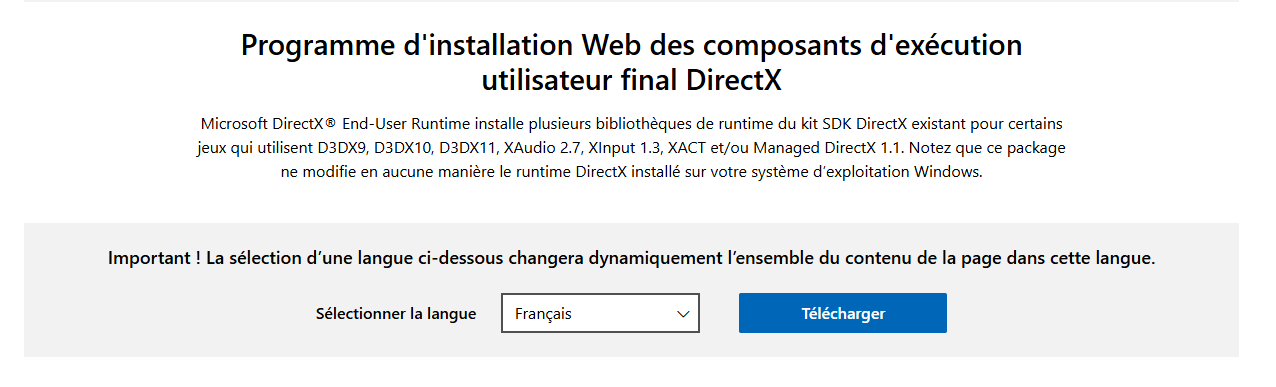
👉 Il peut être pertinent pour les appli suivantes : jeux développés entre 2000 et 2010, comme GTA San Andreas, Half-Life 2, Diablo II, etc.
Comme vous l’avez constaté, Windows 10 et 11 intègrent les outils nécessaires au bon fonctionnement des applications anciennes,dans la majorité des cas. Ainsi, en activant .NET Framework 3.5, DirectPlay, et les anciens composants DirectX, vous pouvez retrouver la compatibilité avec de nombreux logiciels et jeux classiques.
Pour une méthode un peu plus universelle, lisez la suite.
Virtualisation et machines virtuelles : une solution souple et puissante pour afficher jeux et logiciels anciens
Les solutions de virtualisation comme Hyper-V, VirtualBox ou VMware permettent d’installer une version plus ancienne de Windows (XP, 7, 8…) dans un environnement isolé, sans affecter le système principal. Cette méthode est donc utile pour faire tourner des logiciels ou des jeux très anciens non compatibles avec les versions récentes de Windows 10 ou 11.
Les avantages des machines virtuelles
Parmi les points forts rapportés par les utilisateurs de machines virtuelles, en voici quelques-uns.
- L’isolation complète entre le système installé sur le PC et le système ancien qui, lui, tourne dans une machine virtuelle séparée. Cela limite les risques de conflit ou de sécurité pour une utilisation optimale.
- La compatibilité totale de vos logiciels et jeux anciens puisqu’en recréant un environnement logiciel ancien, les fonctionnalités désactivées ou supprimées (comme DirectPlay, .NET Framework 3.5 ou certaines API DirectX) sont disponibles et pleinement fonctionnelles.
- Les snapshots et la restauration rapide intégrés dans les machines virtuelles permettent de revenir à un état antérieur en un clic. De ce fait, les tests peuvent être effectués facilement et en toute sécurité.
Jouer aux jeux anciens, les inconvénients de la virtualisation
Quelques points faibles sont à prendre en compte avec la virtualisation.
- Les performances globales de la machine peuvent être réduites car la virtualisation peut ralentir les performances, surtout pour les applications graphiques ou les jeux anciens exigeants.
- La configuration est souvent plus complexe puisqu’il faut créer une image disque, activer ou installer l’hyperviseur, configurer le réseau, les pilotes et parfois « bidouiller » certains paramètres pour faire fonctionner correctement des systèmes obsolètes.
👉 Notez que certaines versions de Windows incluent Hyper-V nativement (Pro, Entreprise). Pour les autres, VirtualBox est gratuit et simple à prendre en main.
Quelles solutions pour jouer aux jeux rétro sur Windows 10 ou 11 ?
Les émulateurs DOSBox ou PCem pour jouer aux vieux jeux sous Windows 10 ou 11
Parmi les méthodes envisageables pour profiter d’anciens jeux sur un OS récent, les émulateurs comme DOSBox ou PCem sont une excellente option. En effet, ils permettent de recréer un environnement complètement compatible avec les jeux DOS et les anciennes versions de Windows telles que les 95, 98, ME.

👉 Notez les différences suivantes entre les émulateurs cités dans l’exemple :
- DOSBox est un émulateur DOS conçu pour exécuter des jeux et applications DOS sur des systèmes d’exploitation modernes.
- PCEm est plutôt fait pour l’émulation de matériel informatique afin d’exécuter des systèmes d’exploitation plus anciens comme Windows 3.x ou même des versions plus récentes de Windows sur du matériel émulé.
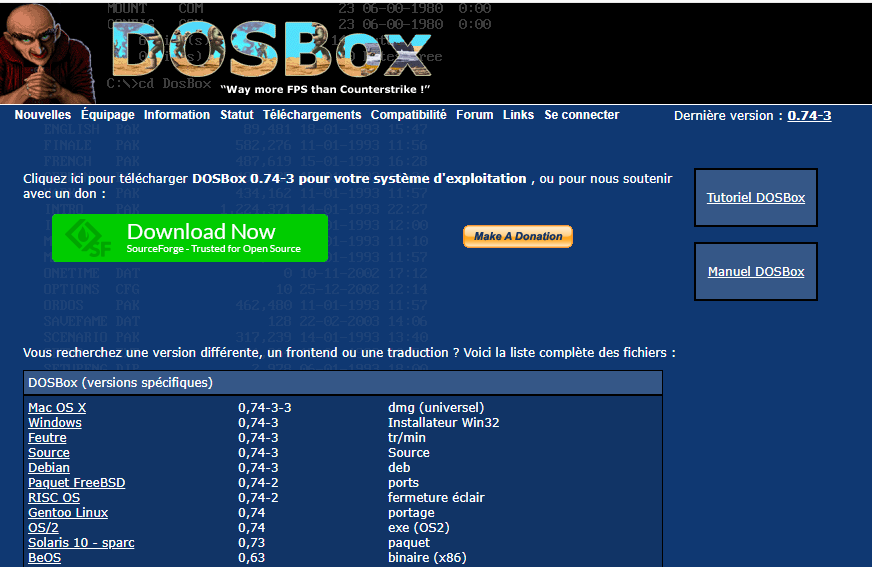
Les émulateurs garantissent une expérience fidèle à la version originale sans concessions, vous y retrouverez tous les éléments qui vous ont marqués.
Les patchs et mods communautaires pour la compatibilité des logiciels et jeux
Une autre astuces consiste à utiliser des patchs et mods communautaires qui corrigent les problèmes de compatibilité. De plus, avec cette solution, les supports des résolutions modernes et de la réparation sont ajoutés pour corriger des bugs laissés dans les versions d’origine.
👉 Cette option de mods et patchs est disponible, en plus des jeux, aussi pour des programmes de retouche photo, des logiciels de conception 3D, ou même des systèmes d’exploitation. De même que les modifications peuvent concerner l’interface utilisateur, les fonctionnalités, ou d’autres aspects du logiciel.
Voici où trouver des Mods et patchs pour améliorer la compatibilité de vos jeux et logiciels.
Sites de mods dédiés pour jouer jeux anciens
Les sites spécialisés sont nombreux dans la publication et le partage de mods pour différents logiciels et jeux. On peut citer :
- Nexus Mods: Ce site est une référence pour les mods de nombreux jeux et logiciels populaires.
- Mod DB: Autre site populaire où l’on peut trouver des mods pour divers jeux et programmes, y compris des correctifs de compatibilité.
Workshop Steam: Pour les jeux disponibles sur Steam, le Workshop est un endroit idéal pour trouver des mods, notamment des correctifs.
Forums de jeux ou programmation
Les forums de discussion dédiés à des jeux ou programmeurs sont un lieu d’échange privilégié entre passionnés. Ainsi, les moddeurs et les utilisateurs partagent leurs créations et leurs découvertes, y compris les correctifs de compatibilité.
Plateformes de distribution de mods
Certaines plateformes, comme CurseForge ou Modrinth, se concentrent sur la distribution de mods pour différents jeux. Elles peuvent proposer des outils de recherche et de filtrage pour trouver des correctifs de compatibilité.
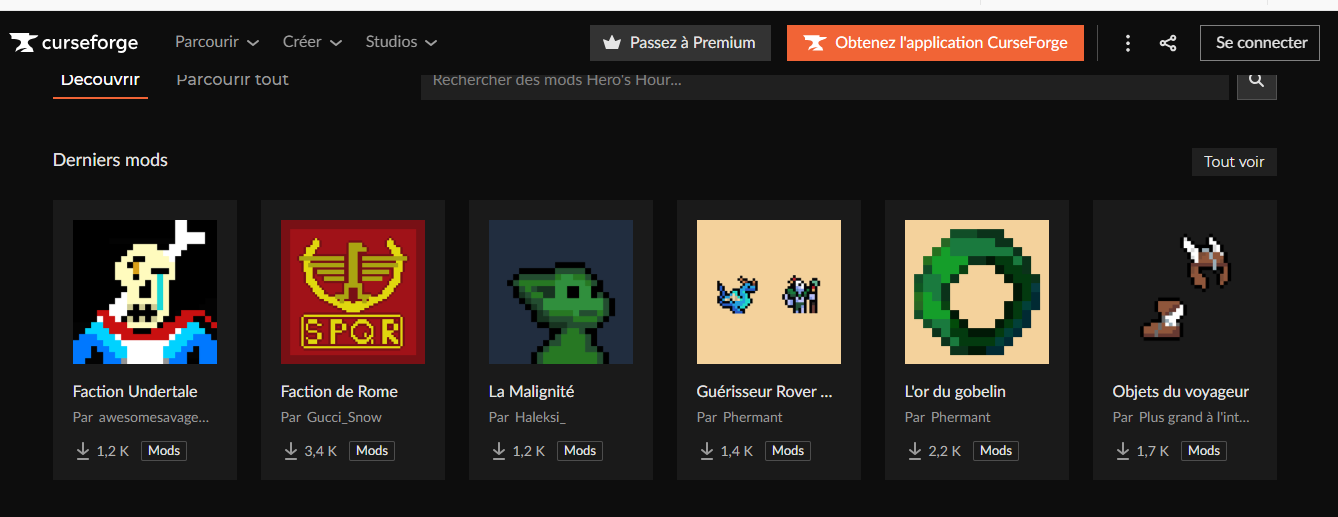
Vérifier les notes de patch
Les notes de patch des jeux, publiées par les développeurs, peuvent parfois inclure des informations sur les problèmes de compatibilité connus et les solutions apportées.
GitHub pour profiter des nouveaux projets et se tenir au courant
La plateforme réputée et connue de tous les développeurs et programmeurs, que ce soit pour les jeux ou les logiciels… En passant par les plugin ou autre, c’est là que de nombreux patchs et mods prennent naissance.
Jouer jeux anciens : Plateformes spécialisée dans le rétrogaming
Pour finir, la dernière option est payante mais raisonnable, consiste à recourir à des plateformes spécialisées comme GOG.com car celles-ci proposent des éditions remasterisées. Vous y trouverez aussi des versions adaptées aux systèmes actuels, prêtes à être installées et jouées sans configuration complexe.
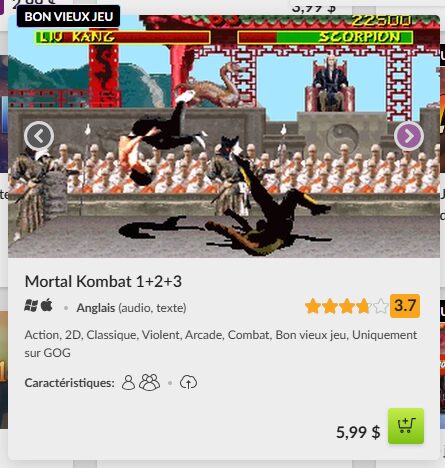
Source : GOG.com
Conseils et précautions avant de jouer aux vieux jeux
Pensez à toujours faire des sauvegardes de vos données avant de télécharger tous patchs ou mods. De même que si vous travaillez sur une machine virtuelle, prévoyez des copies de secours de vos fichiers pour pallier une éventuelle perte 🔎.
Par ailleurs, les téléchargement doivent être effectués de sources fiables uniquement comme les éditeurs de logiciels afin d’éviter toute corruption ou infection 🦠.
Enfin, évitez d’installer des pilotes obsolètes ou non certifiés pour les mêmes raisons que ci-dessus.
Conclusion
Vous le savez maintenant, il est possible de faire tourner la plupart des anciens logiciels et jeux sur vos OS récents. Cependant des options s’offrent à vous pour profiter des anciennes versions de vos jeux ou programmes préférés : du simple mode compatibilité à la machine virtuelle, à vous de voir la mieux adaptées à votre cas.
Cependant, commencez toujours par les méthodes intégrées à Windows avant d’opter pour l’émulation ou la virtualisation car ces dernières méthodes peuvent être plus gourmandes en ressources.
Et vous, dites-nous quel type de nostalgique êtes-vous et quelle méthode utilisez-vous ?
FAQ – Exécuter vos anciens logiciels et jeux sous Windows 10 et 11
Peut-on exécuter d’anciens logiciels sur Windows 10 et 11 ?
Oui, la plupart des anciens logiciels fonctionnent encore grâce au mode de compatibilité intégré. Il permet de lancer des programmes conçus pour Windows XP, Vista ou 7 en adaptant l’environnement.
Comment utiliser le mode de compatibilité de Windows ?
Cliquez droit sur l’exécutable → Propriétés → Compatibilité → activez Exécuter ce programme en mode de compatibilité et choisissez l’ancienne version de Windows adaptée.
Les anciens jeux vidéo fonctionnent-ils sur Windows 10 et 11 ?
Certains jeux plus anciens s’exécutent directement, mais d’autres nécessitent des ajustements comme l’activation de DirectPlay, l’installation de patchs non officiels ou l’utilisation d’outils comme dgVoodoo ou DXWnd.
Que faire si un logiciel ancien ne se lance pas ?
Vous pouvez essayer :
- le mode administrateur,
- la désactivation de certaines options graphiques,
- une machine virtuelle (ex. VirtualBox avec Windows XP),
- ou des solutions de compatibilité comme DOSBox pour les très vieux jeux MS-DOS.
Est-ce légal d’utiliser une ancienne version de Windows en machine virtuelle ?
Oui, à condition de disposer d’une licence valide de cette ancienne version. Microsoft autorise l’usage en machine virtuelle si vous possédez légalement la clé de produit.